Là người dùng laptop chắc hẳn bạn cũng sẽ quan tâm đến tình trạng pin của chiếc máy mình đang sử dụng. Hôm nay OnlyLap sẽ gửi đến các bạn cách kiểm tra độ chai pin trên laptop đơn giản và chính xác nhất, không cần dùng đến phần mềm.

Tình trạng Pin là gì?
Tình trạng pin là một chỉ số thể hiện tình trạng hoạt động của pin trên thiết bị điện tử. Chỉ số này thường được thể hiện dưới dạng phần trăm, trong đó 100% là dung lượng pin tối đa khi mới mua. Con số này rất quan trọng giúp người dùng có thể biết được tình trạng hiện tại của pin để có thể đưa ra giải pháp xử lý thay thế pin mới.
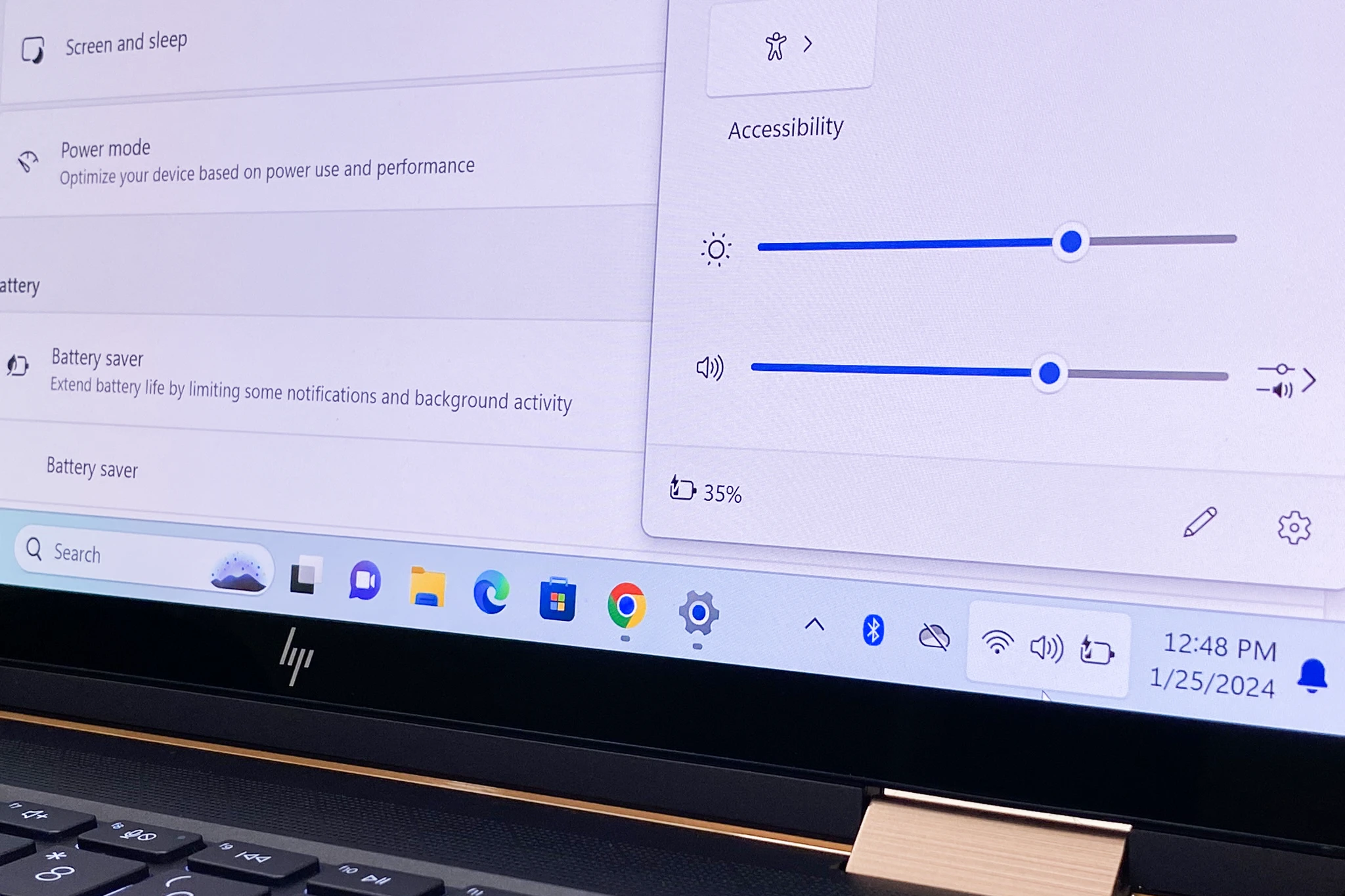
Lý do nên kiểm tra pin laptop?
Pin là một linh kiện quan trọng của laptop, giúp máy hoạt động ổn định và lâu dài. Tuy nhiên, pin laptop cũng có tuổi thọ nhất định và sẽ bị chai theo thời gian. Vì vậy, việc kiểm tra pin laptop định kỳ là điều cần thiết để đảm bảo máy hoạt động tốt và an toàn.
Cách kiểm tra pin laptop Window 11
Để tiến hàng kiểm tra pin laptop trên Window 11 chúng ta cần thực hiện các thao tác dưới đây.
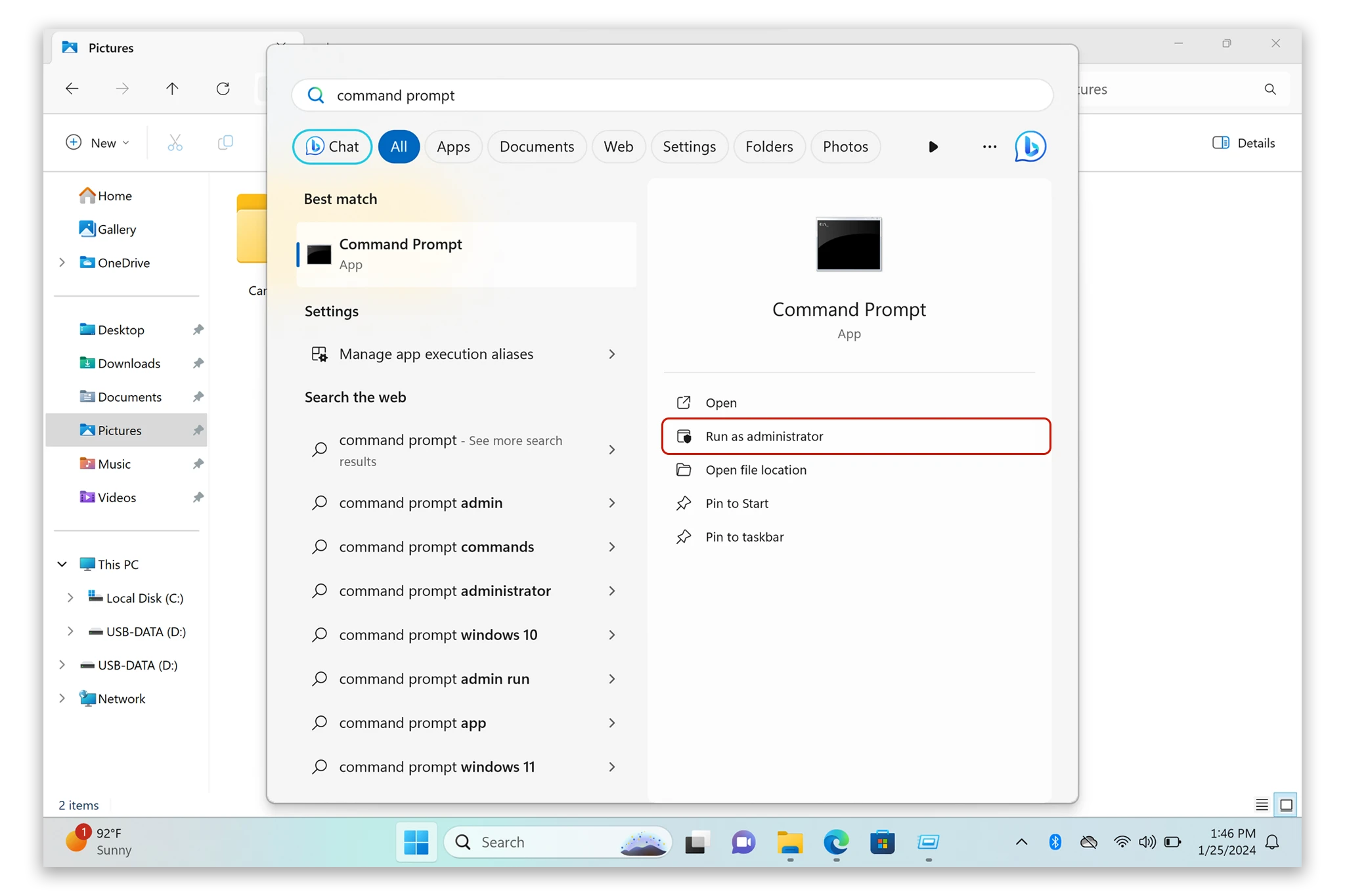
Bước 1: Mở Menu Start và tìm kiếm Command Prompt > Chọn Run as administrator để sử dụng Power Shell.
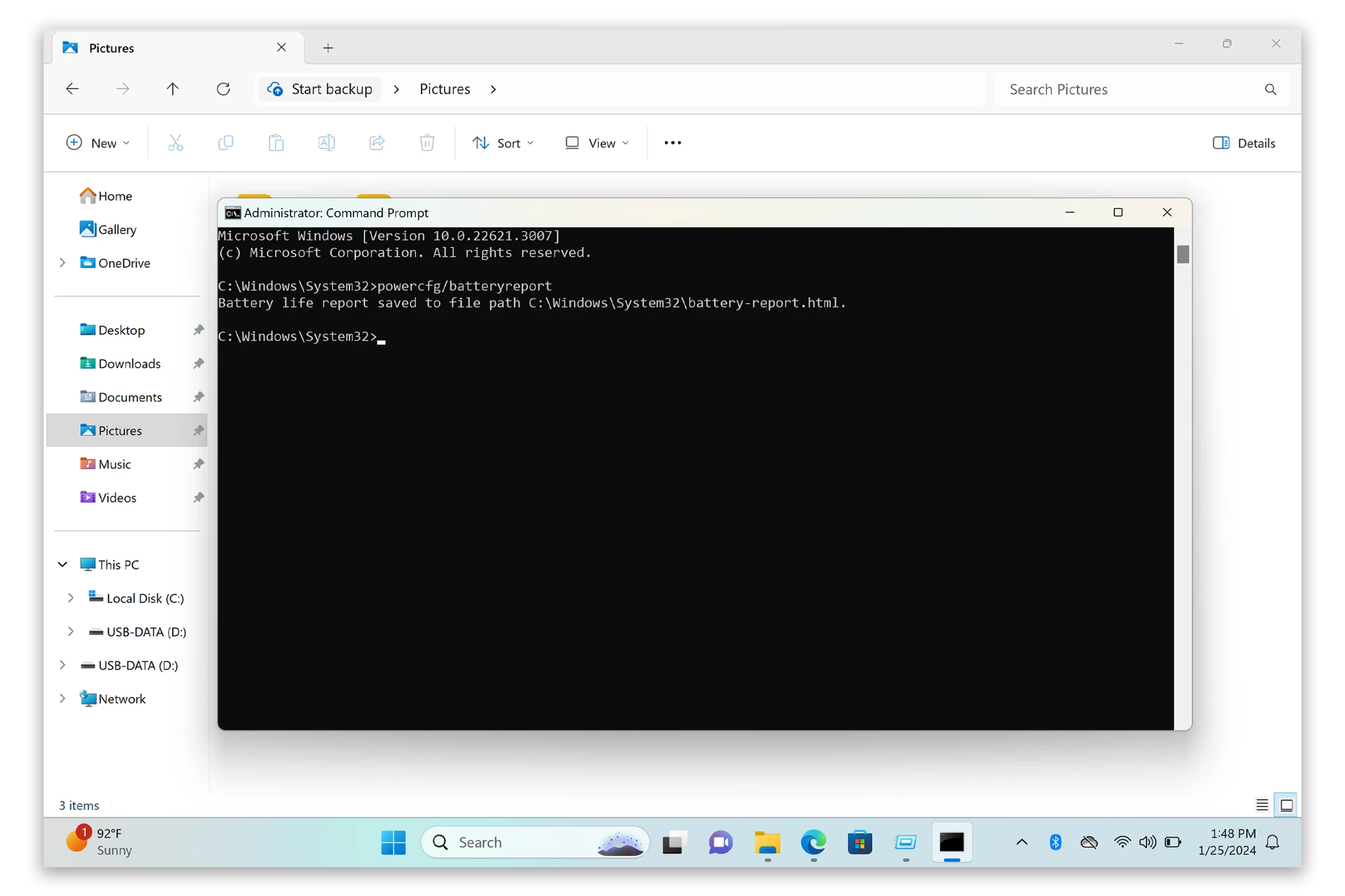
Bước 2: Ở cửa sổ Command Prompt, nhập dòng lệnh powercfg/batteryreport và nhấn Enter.
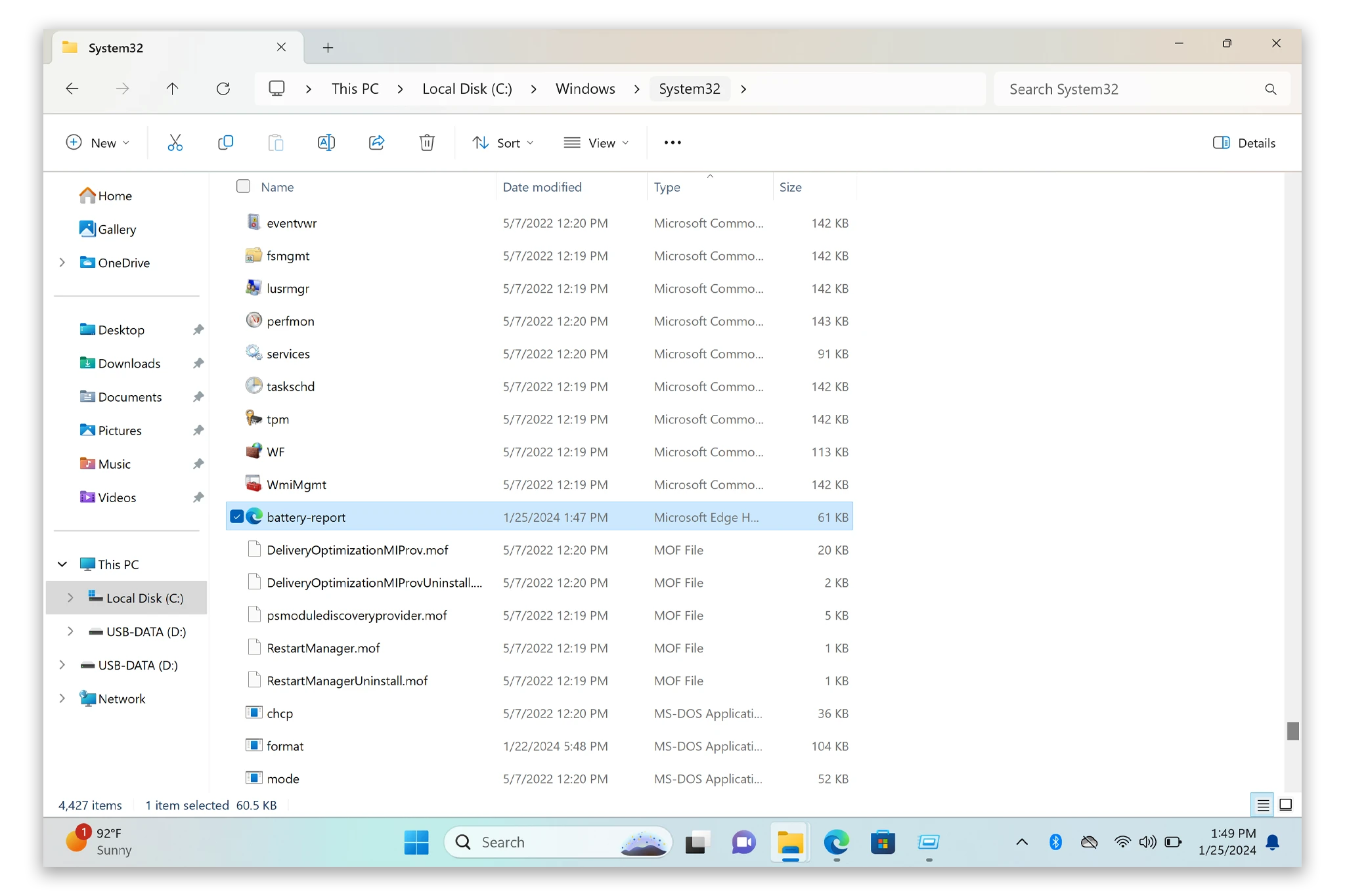
Bước 3: Mở This PC và truy cập theo đường dẫn C:\Windows\System32 và tìm đến tệp có tên battery-report.html > Nhấp đúp chuột vào tệp để mở tệp trên trình duyệt mặc định.
Bước 4: Kiểm tra các thông số hiển thị trong tệp battery-report.html
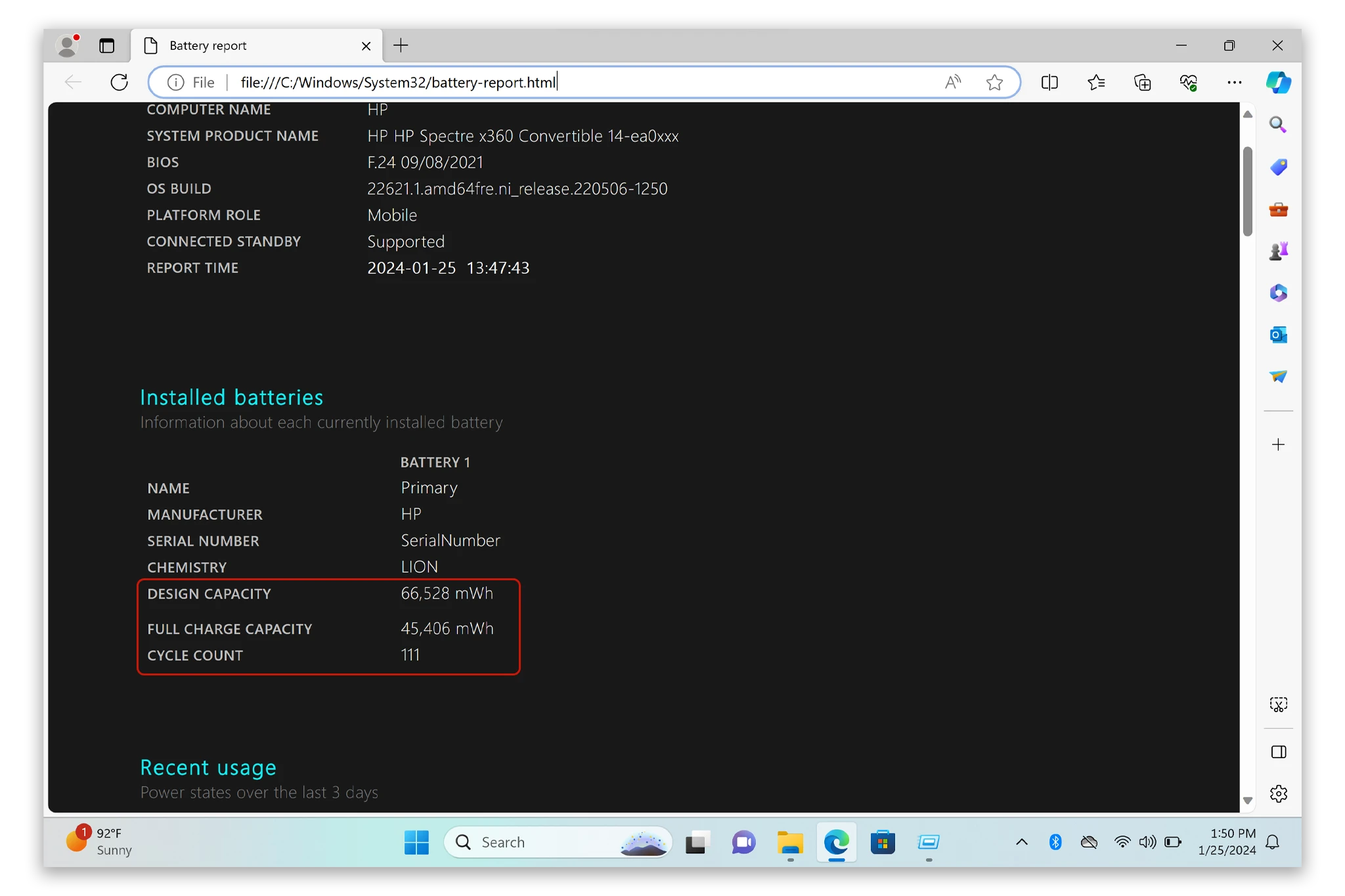
– Design Capacity: Thể hiện công suất pin theo tiêu chuẩn của nhà sản xuất.
– Full Charge Capacity: Thể hiện dung lượng pin thực tế khi được sạc đầy.
– Cycle Count: Thể hiện số chu kỳ lần sạc.
Tổng kết cách kiểm tra tình trạng pin laptop trên window 11
Nhìn chung, cách kiểm tra độ chai pin của laptop trên Window 11 khá đơn giản, bạn cũng có thể áp dụng trên các phiên bản cũ hơn. Vì vậy, OnlyLap hy vọng rằng thủ thuật này sẽ giúp bạn có thêm được trải nghiệm tốt hơn trên laptop của mình!


 Danh mục sản phẩm
 0979.60.70.90
 Địa chỉ cửa hàng