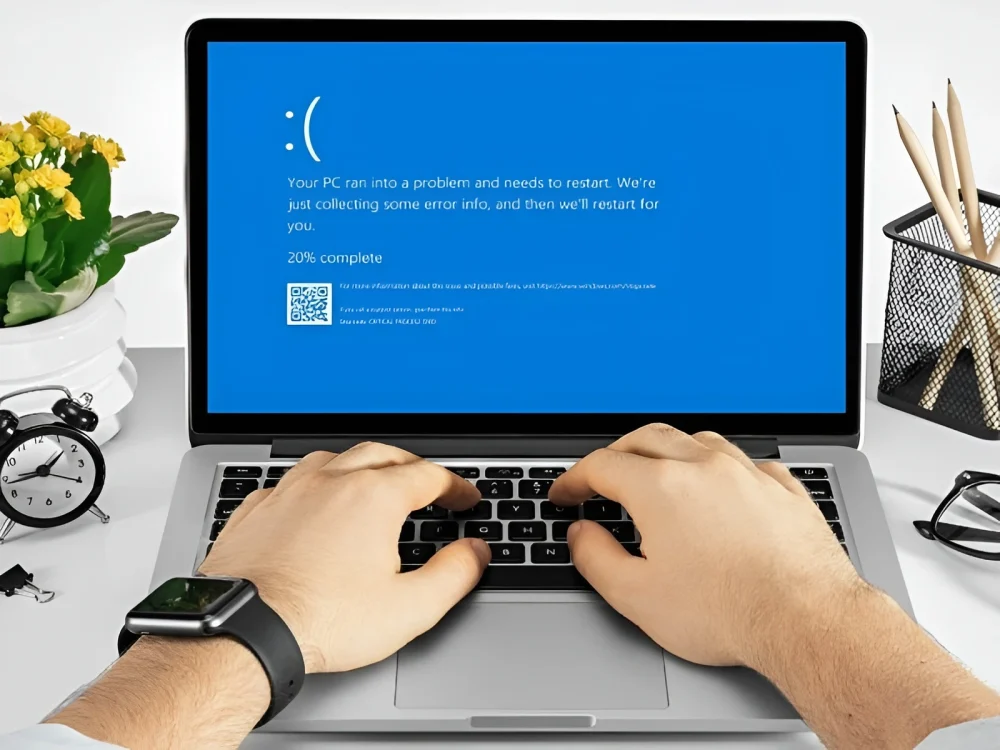
Laptop chạy chậm là tình trạng hiệu suất của máy tính suy giảm, khiến các thao tác như khởi động, mở ứng dụng, xử lý dữ liệu hay chuyển đổi tác vụ diễn ra chậm chạp, giật lag hoặc treo máy. Tình trạng này thường bắt nguồn từ phần cứng không đáp ứng, hệ điều hành và phần mềm quá tải hoặc hệ thống chưa được tối ưu đúng cách.
Laptop chạy chậm
Laptop chạy chậm là gì? Vì sao cần khắc phục sớm
Laptop chạy chậm là gì? Đây là câu hỏi mà nhiều bạn thắc mắc nó chính là tình trạng thời gian phản hồi của hệ thống kéo dài hơn mức bình thường. Thay vì thực hiện lệnh ngay lập tức, máy tính cần thời gian để “suy nghĩ”, xuất hiện tình trạng giật lag hoặc đứng máy hoàn toàn.
Vì sao bạn cần phải khắc phục tình trạng này càng sớm càng tốt?
Bảo vệ linh kiện: Khi máy chậm do quá nhiệt hoặc quá tải, các linh kiện bên trong như CPU và pin sẽ nhanh bị xuống cấp.
Tiết kiệm thời gian: Một chiếc máy tính mượt mà giúp bạn tiết kiệm được hàng giờ đồng hồ chờ đợi mỗi tuần.
Tránh mất dữ liệu: Đôi khi máy chậm là dấu hiệu của ổ cứng sắp hỏng hoặc bị virus tấn công. Nếu không xử lý kịp thời, bạn có nguy cơ mất sạch dữ liệu quan trọng.
Nguyên nhân và dấu hiệu nhận biết laptop chạy chậm
Tại sao một chiếc laptop cấu hình cao, từng sở hữu tốc độ xử lý “thần tốc”, vẫn có lúc trở nên chậm chạp và phản hồi kém? Thực tế, hiệu năng của máy tính không phải là một hằng số cố định; nó chịu ảnh hưởng bởi sự tương tác phức tạp giữa lớp vật lý (phần cứng) và lớp logic (phần mềm). Việc nhận diện chính xác nguyên nhân là bước then chốt để thiết lập một chiến lược tối ưu hóa hiệu quả, tránh lãng phí chi phí nâng cấp không cần thiết.
Nguyên nhân phổ biến khiến laptop hoạt động ì ạch
Có rất nhiều yếu tố khiến laptop của bạn bị giảm tốc độ? Và đây chính là nguyên nhân dẫn đến hoạt động ì ạch.
Nguyên nhân:
Ổ cứng HDD đã lỗi thời: Các dòng laptop cũ dùng HDD có tốc độ đọc ghi rất thấp (chỉ khoảng 100MB/s), không đủ để đáp ứng các bản cập nhật nặng của Windows hiện nay.
Bộ nhớ RAM quá tải: Khi bạn mở nhiều ứng dụng (Chrome, Word, Zalo…), dung lượng RAM bị chiếm dụng hết, nên máy phải dùng ổ cứng để lưu dữ liệu tạm thời, tốc độ từ đó giảm sút.
Xung đột phần mềm: Cài đặt nhiều phần mềm có chức năng tương tự nhau (như hai trình diệt virus) dẫn đến sự tranh chấp tài nguyên hệ thống.
Tích tụ file rác: Sau thời gian dài sử dụng, các tệp tin tạm, cache trình duyệt và file log tích tụ chiếm không gian và làm chậm quá trình truy xuất dữ liệu.
Dấu hiệu cho thấy laptop chạy chậm
Thời gian chờ khi khởi động máy hoặc mở một ứng dụng nào đó đơn giản nhưng phải đợi quá lâu.
Máy thường xuyên bị “đơ” hoặc đứng hình khi chuyển đổi giữa các tab trình duyệt.
Tiếng quạt tản nhiệt kêu to bất thường và vỏ máy nóng lên một cách nhanh chóng.
Giải pháp khắc phục tình trạng laptop chạy chậm hiệu quả
Nếu máy tính của bạn đang gặp tình trạng laptop chạy chậm trên Windows 10 hay Windows 11, hãy áp dụng ngay những phương pháp dưới đây để khôi phục hiệu suất tối ưu cho thiết bị.
Giải phóng dung lượng, dọn rác hệ thống
Đầu tiên, hãy kiểm tra dung lượng ổ cứng. Bạn nên xóa các file không cần thiết trong thư mục Downloads, Desktop, Recycle Bin. Ngoài ra, hãy sử dụng công cụ Disk Cleanup có sẵn trên Windows để xóa các tệp tin tạm, giúp giải phóng không gian lưu trữ và làm sạch bộ nhớ đệm để tối ưu hệ thống một cách nhanh chóng.
Gỡ bỏ phần mềm không cần thiết
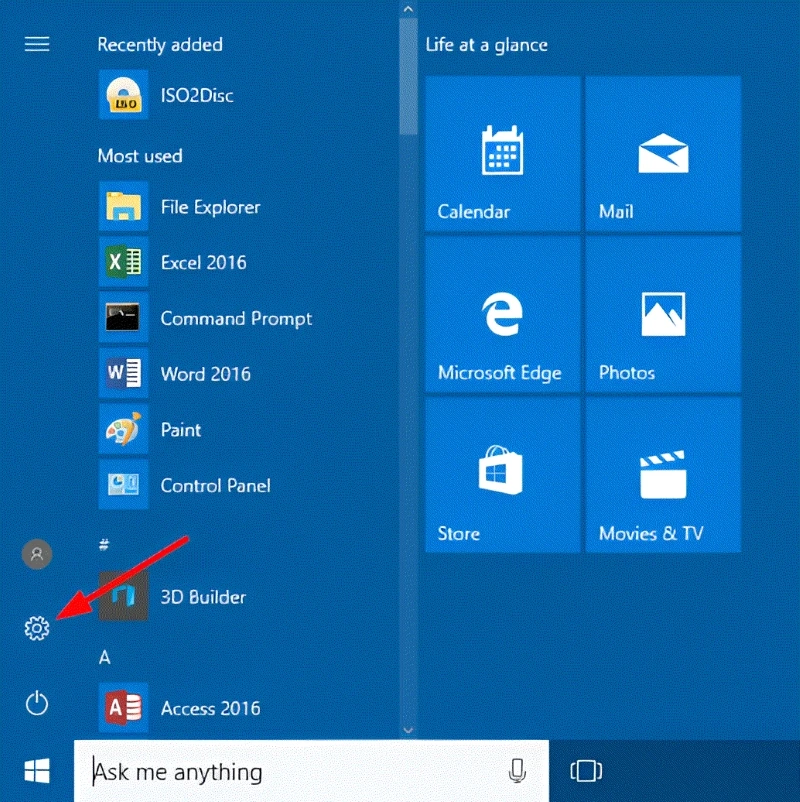
Gỡ bỏ các phần mềm không cần thiết giúp hệ thống trở nên nhẹ nhàng, từ đó cải thiện đáng kể khả năng xử lý và phản hồi của máy.
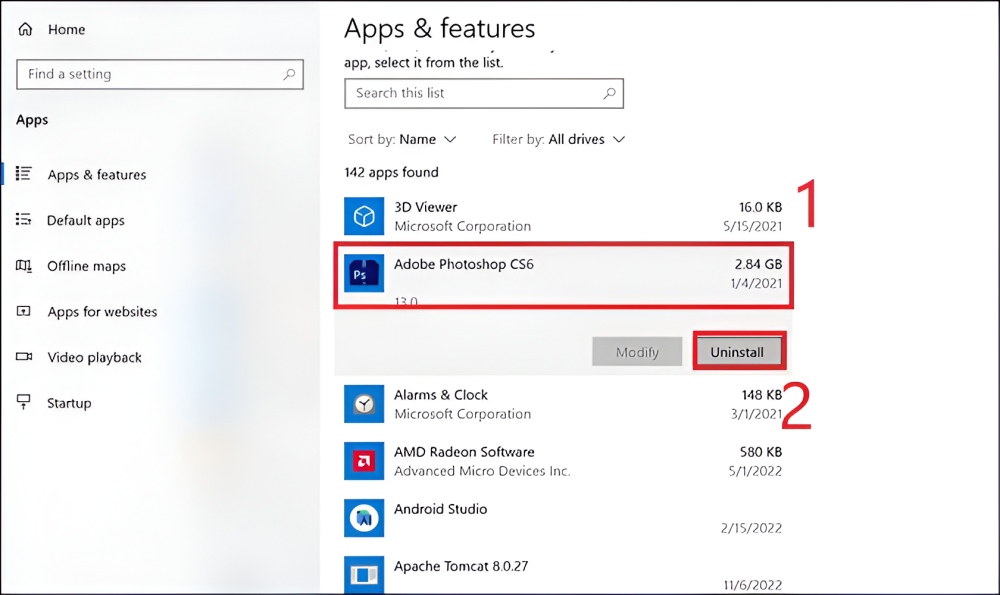
Bước 2: Chọn mục Apps (Ứng dụng), sau đó tìm Apps & features.
Chọn App & Features
Bước 3: Tìm ứng dụng không sử dụng, nhấn Uninstall (Gỡ cài đặt) và xác nhận.
Nhấn Uninstall để gỡ cài đặt ứng dụng không cần thiết
Quét virus và cài đặt phần mềm bảo mật
Hãy cài đặt các phần mềm bảo mật uy tín như Kaspersky, Bitdefender hoặc sử dụng Windows Defender. Việc quét hệ thống định kỳ và hạn chế tải file từ nguồn lạ sẽ giúp ngăn chặn các mã độc chạy ngầm làm chậm máy.
Vệ sinh laptop và tra keo tản nhiệt định kỳ
Bụi bẩn tích tụ và keo tản nhiệt bị khô là nguyên nhân lớn khiến máy nóng và chạy kém hiệu quả. Bạn nên vệ sinh và bảo dưỡng máy định kỳ mỗi 3 – 6 tháng để kéo dài tuổi thọ linh kiện.
Chạy trình chống phân mảnh ổ cứng
Với dòng máy sử dụng ổ cứng HDD, việc chống phân mảnh sẽ sắp xếp lại dữ liệu lộn xộn, giúp truy xuất file nhanh hơn:
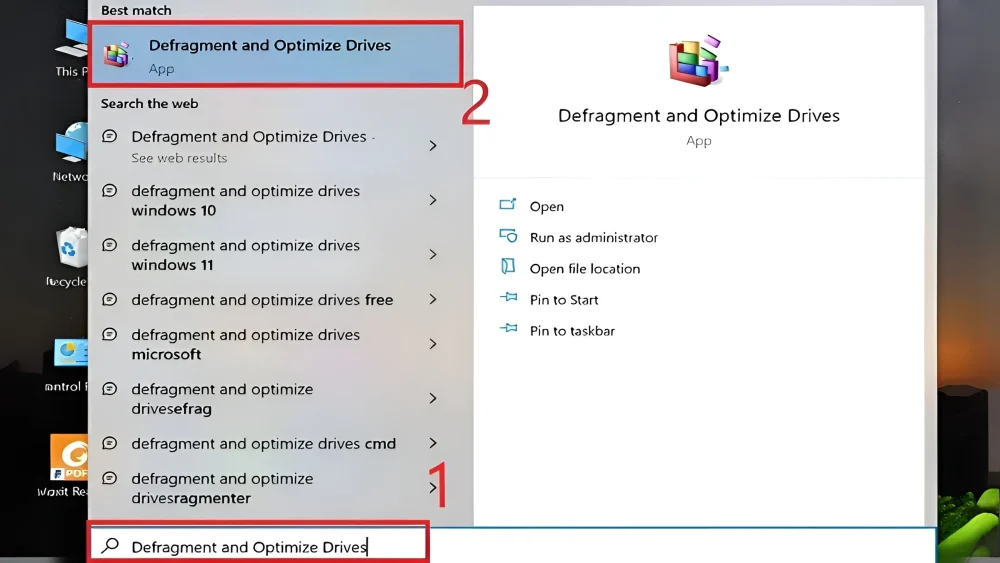
Mở công cụ Defragment and Optimize Drives: Nhấn Windows + S, nhập tên công cụ và chọn kết quả hiển thị.
Nhấn Windows + S, nhập tên Defragment and Optimize Drives
Chọn ổ đĩa cần tối ưu và nhấn Optimize: Trong danh sách ổ đĩa, chọn ổ muốn chống phân mảnh.
Chọn ổ đĩa cần tối ưu
Chạy chống phân mảnh: Nhấn Optimize để bắt đầu quá trình chống phân mảnh.
Quá trình có thể mất vài phút đến vài chục phút tùy dung lượng và mức độ phân mảnh.
Sau khi hoàn tất, lặp lại định kỳ để duy trì hiệu suất ổn định.
Tắt các phần mềm chạy ngầm
Để giảm tải cho RAM và CPU, hãy nhấn Ctrl + Shift + Esc để mở Task Manager, chọn tab Startup và tắt (Disable) các ứng dụng tự khởi động cùng Windows không cần thiết.
Nhấn Ctrl+Shift+Esc, chọn Task ManagerChọn Startup và click chuột phải vào chương trình muốn tắt và chọn Disable
Nâng cấp RAM hoặc thay SSD
Nếu phần cứng đã quá cũ, hãy cân nhắc:
Nâng cấp RAM: Giúp xử lý đa nhiệm mượt mà, tránh lag khi mở nhiều tab.
Thay ổ cứng SSD: Đây là giải pháp hiệu quả nhất để tăng tốc khởi động và mở phần mềm nhanh chóng so với ổ HDD truyền thống.
Mẹo sử dụng laptop luôn mượt mà, bền lâu
Thay đổi thói quen sử dụng chính là chìa khóa để giữ máy luôn bền bỉ:
Hạn chế mở quá nhiều ứng dụng: Tránh làm CPU và RAM bị quá tải đồng thời.
Cập nhật hệ thống thường xuyên: Giúp vá lỗi bảo mật và tăng khả năng tương thích phần mềm.
Sử dụng nơi thoáng mát: Đừng che khe tản nhiệt để máy luôn được làm mát tốt nhất.
Dùng nguồn điện an toàn: Bảo vệ pin và các linh kiện điện tử nhạy cảm bên trong.
Bảo trì định kỳ: Dọn bụi và tra keo tản nhiệt định kỳ để duy trì hiệu năng ổn định.
Giải pháp tối ưu hệ thống và nâng cấp phần cứng chuyên nghiệp
Nếu bạn đã thử các biện pháp can thiệp phần mềm nhưng máy vẫn chưa đạt tốc độ mong muốn, hãy để chúng tôi giúp bạn. Với đội ngũ kỹ thuật giàu kinh nghiệm, chúng tôi cam kết mang lại giải pháp nâng cấp RAM, SSD và tối ưu hóa hệ điều hành phù hợp nhất với cấu hình máy và nhu cầu sử dụng của bạn.
Như vậy, bài viết trên đã chia sẻ đến bạn những nguyên nhân phổ biến cũng như các giải pháp tối ưu nhất để khắc phục tình trạng laptop chạy chậm. Hy vọng rằng những thông tin này sẽ giúp bạn chủ động rà soát hệ thống, từ việc dọn dẹp phần mềm cho đến cân nhắc nâng cấp phần cứng, nhằm lấy lại trải nghiệm mượt mà cho thiết bị.
Đừng để tình trạng giật lag làm gián đoạn công việc và học tập của bạn. Nếu bạn đã thử các cách trên mà máy vẫn chưa cải thiện hoặc cần được tư vấn chuyên sâu về các giải pháp nâng cấp RAM, SSD, đừng ngần ngại liên hệ ngay với OnlyLap để được hỗ trợ kỹ thuật và kiểm tra máy miễn phí nhé!
Laptop dùng lâu thường chậm dần, mở ứng dụng lâu hơn, ổ C nhanh đầy hoặc dễ giật lag khi làm việc. Một trong những nguyên nhân phổ biến là file rác, file tạm, cache trình duyệt và dữ liệu cũ tích tụ trong hệ thống. Xóa file rác laptop đúng cách giúp giải phóng […]
Loa laptop lúc nghe được lúc không là lỗi khiến nhiều người dùng khó chịu, đặc biệt khi đang xem phim, nghe nhạc hoặc hợp online. Âm thanh bỗng dưng bị mất tiếng, rồi lại có – hiện tượng này còn gọi lại loa laptop bị chập chờn. Nguyên nhân có thể xuất phát tù […]
Hướng dẫn cách tắt màn hình khóa Windows 10 bằng Registry đơn giản, giúp vào máy nhanh hơn. Thực hiện chỉ trong vài bước, ai cũng làm được. Cách tắt màn hình khóa Windows 10 đơn giản, vào máy nhanh hơn Việc tắt màn hình khóa Windows 10 giúp bạn truy cập máy tính nhanh […]


 Danh mục sản phẩm
 0979.60.70.90
 Địa chỉ cửa hàng