Hiện nay, tình trạng laptop không có phím Numlock xuất hiện ngày càng nhiều trên các dòng máy mỏng nhẹ. Việc thiếu phím Numlock khiến người dùng gặp khó khăn khi nhập số, đặc biệt trong các công việc liên quan đến Excel, kế toán và xử lý dữ liệu. Bài viết dưới đây của Onlylap sẽ giúp bạn hiểu rõ nguyên nhân, những ảnh hưởng thường gặp và cách khắc phục hiệu quả khi laptop không có phím Numlock.
Laptop không có phím Numlock
Phím Numlock và vai trò khi sử dụng laptop
Phím Numlock có chức năng kích hoạt cụm phím số, giúp việc nhập liệu diễn ra nhanh và chính xác hơn so với hàng phím số phía trên bàn phím chữ. Khi Numlock được bật, người dùng có thể thao tác số liên tục mà không cần thay đổi vị trí tay.
Đối với những công việc yêu cầu nhập số thường xuyên, phím Numlock gần như không thể thiếu. Vì vậy, khi laptop không có phím Numlock, thói quen nhập liệu bị thay đổi, dẫn đến giảm tốc độ làm việc và tăng nguy cơ sai sót dữ liệu.
Ngoài việc tăng cường tốc độ gõ phím, phím Numlock cũng hỗ trợ việc hình thành thói quen thao tác ổn định cho những người sử dụng chuyên nghiệp. Sử dụng NumPad cho phép bàn tay bên phải hoạt động độc lập, giúp giảm bớt sự phụ thuộc vào chuột và hạn chế những thao tác không cần thiết. Do đó, khi laptop thiếu phím Numlock, trải nghiệm làm việc trong thời gian dài thường không thoải mái bằng các dòng máy có bàn phím đầy đủ.
Vai trò của phím Numlock
Vì sao laptop không có phím Numlock
Thiết kế bàn phím gọn nhẹ trên laptop
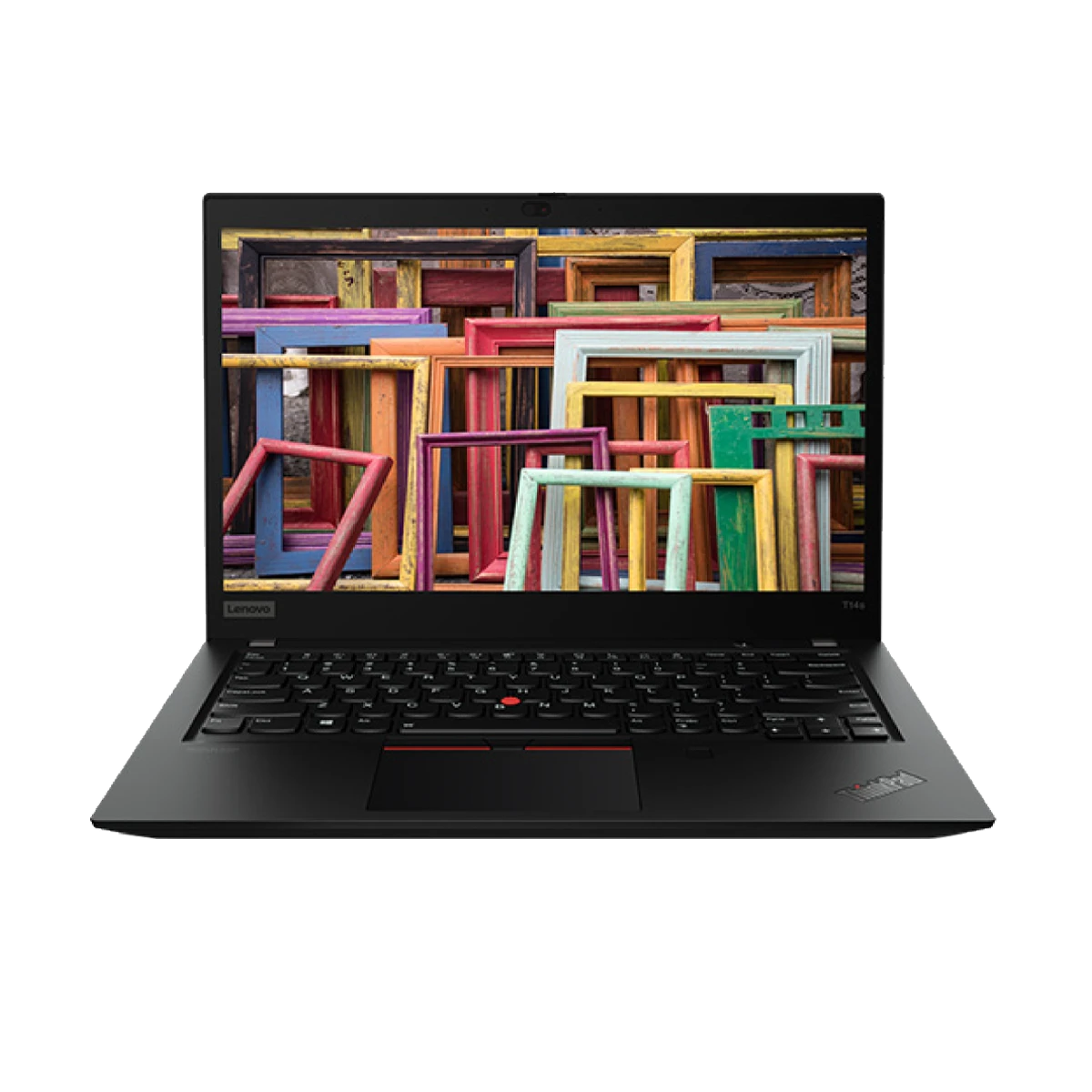
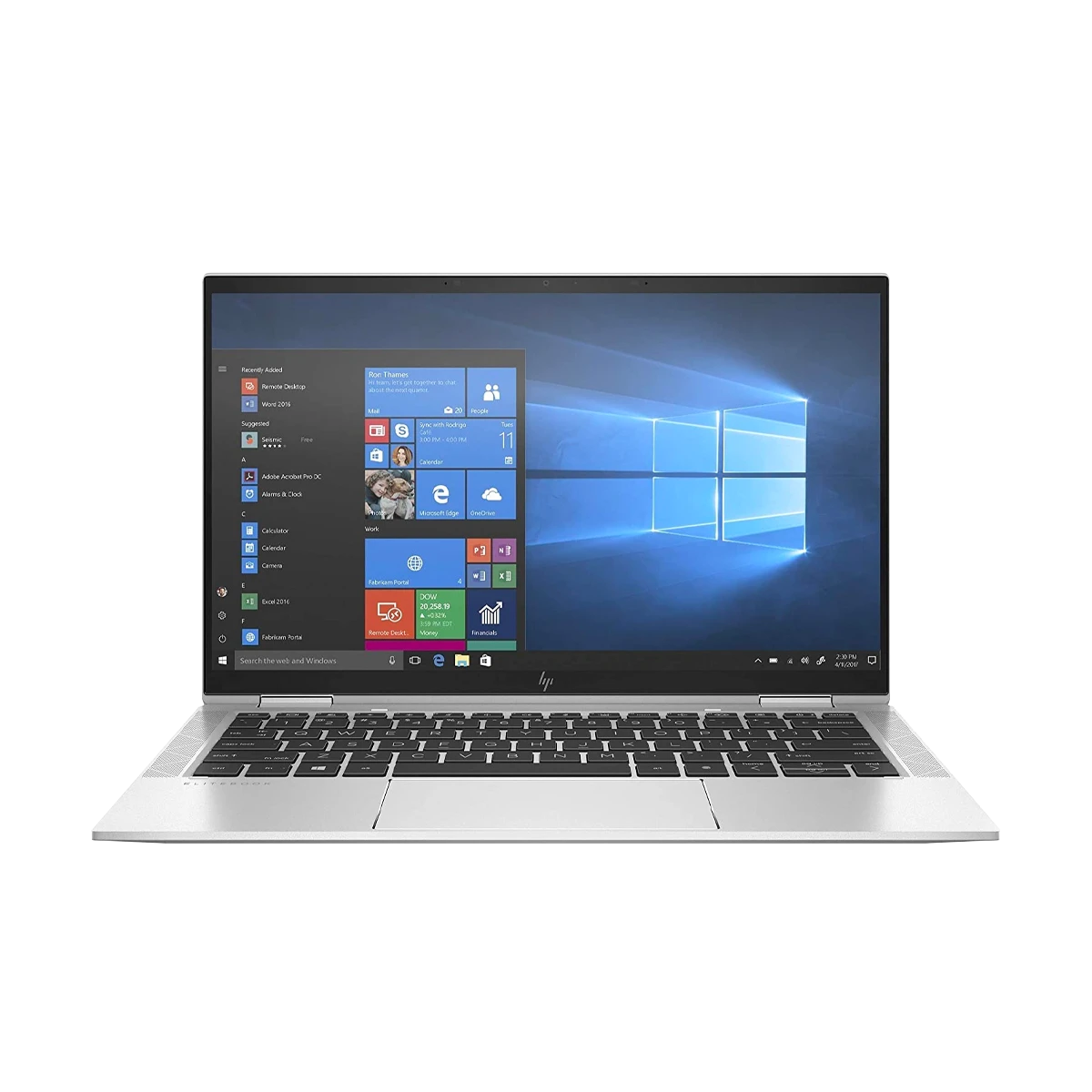
Nhiều mẫu laptop có kích thước 13-14 inch hiện nay được chế tạo với mục tiêu thời thượng và nhẹ nhàng, tập trung vào tính di chuyển. Để tối ưu hóa không gian cho bàn phím, các nhà sản xuất thường bỏ đi cụm phím số, dẫn đến việc laptop không có phím Numlock vật lý.
Xu hướng tinh giản thiết kế không chỉ giúp laptop nhẹ hơn mà còn tối ưu chi phí sản xuất. Tuy nhiên, việc loại bỏ cụm phím số khiến nhiều người dùng quen nhập liệu số phải thích nghi lại cách làm việc. Đây cũng là nguyên nhân khiến tình trạng laptop không có phím Numlock ngày càng phổ biến trên các dòng ultrabook hiện nay.
Phân khúc người dùng không cần nhập số nhiều
Có những mẫu laptop dành riêng cho học sinh, sinh viên hoặc người sử dụng văn phòng cơ bản. Đối với nhóm đối tượng này, việc laptop không có phím Numlock không gây ảnh hưởng nghiêm trọng nên không được xem là ưu tiên trong trang bị.
Đối với người dùng thông thường, việc nhập liệu bằng số chỉ diễn ra trong một khoảng thời gian ngắn nên việc thiếu Numlock thường không được chú ý ngay lập tức. Thế nhưng, khi yêu cầu công việc thay đổi, chẳng hạn như chuyển sang xử lý dữ liệu hoặc làm việc với bảng tính, những hạn chế của laptop không có phím Numlock mới bắt đầu thể hiện rõ rệt.
Thay thế bằng tổ hợp phím và phần mềm
Thay vì có phím Numlock độc lập, nhiều loại laptop không có phím Numlock đã tích hợp chức năng này thông qua việc sử dụng tổ hợp phím Fn hoặc thông qua bàn phím số ảo trong Windows.
Dù các phương pháp khác nhau hỗ trợ việc duy trì khả năng nhập số, nhưng chúng yêu cầu người sử dụng phải nhớ các thao tác và làm quen trong giai đoạn đầu. Điều này làm cho cảm giác sử dụng laptop không có phím Numlock trở nên ít trực quan hơn so với bàn phím thông thường.
Sử dụng tổ hợp phím Fn
Laptop không có phím Numlock gây ảnh hưởng gì
Nhập dữ liệu chậm và ít linh hoạt
Khi laptop không có phím Numlock, người dùng sẽ phải sử dụng dãy phím số ở phía trên để nhập liệu, điều này làm giảm tốc độ một cách rõ rệt nếu cần phải nhập số liên tục.
Về lâu dài, việc nhập liệu không chỉ tác động xấu đến tiến trình công việc mà còn gây giảm khả năng tập trung. Người sử dụng cần chú ý nhiều hơn đến vị trí của các phím, thay vì chú tâm vào nội dung cần xử lý.
Dễ gây nhầm lẫn và lỗi dữ liệu
Thiếu đi cấu trúc NumPad thông dụng khiến người dùng dễ nhấn sai, dẫn đến những sai sót trong số liệu trên Excel hoặc các báo cáo.
Những lỗi nhỏ trong dữ liệu nếu không được phát hiện kịp thời có khả năng gây ra hệ quả nghiêm trọng, nhất là trong các báo cáo tổng hợp hoặc bảng tính chứa công thức liên kết.
Gián đoạn thói quen làm việc
Người dùng đã quen sử dụng Numpad sẽ cần thời gian để điều chỉnh khi chuyển sang laptop không có phím Numlock, làm ảnh hưởng đến sự tập trung và năng suất làm việc.
Sự gián đoạn này dễ nhận thấy nhất đối với những ai đã lâu năm sử dụng máy tính để bàn. Khi họ chuyển sang laptop không có phím Numlock, năng suất làm việc ban đầu thường sụt giảm rõ rệt.
Giải pháp sử dụng Numlock trên laptop không có phím Numlock
Sử dụng tổ hợp phím tích hợp
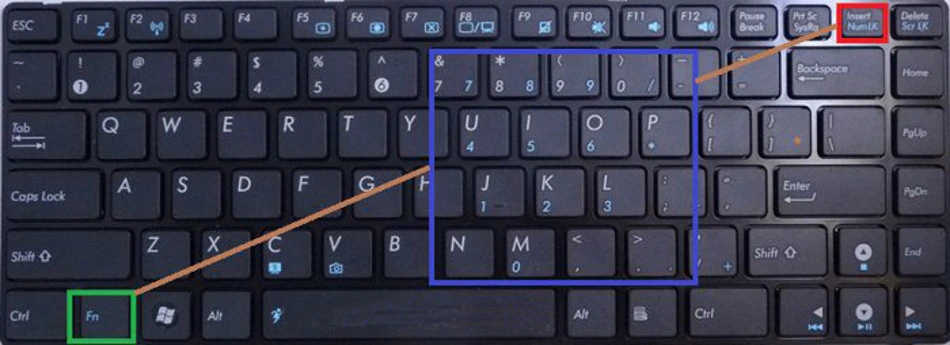
Trên nhiều mẫu laptop của Dell, Asus, HP, phím Numlock thường được ẩn dưới dạng tổ hợp phím.
Xác định phím có ký hiệu Numlock (thường nằm trên F11, F12 hoặc Insert)
Nhấn tổ hợp Fn + NumLk (tùy từng model)
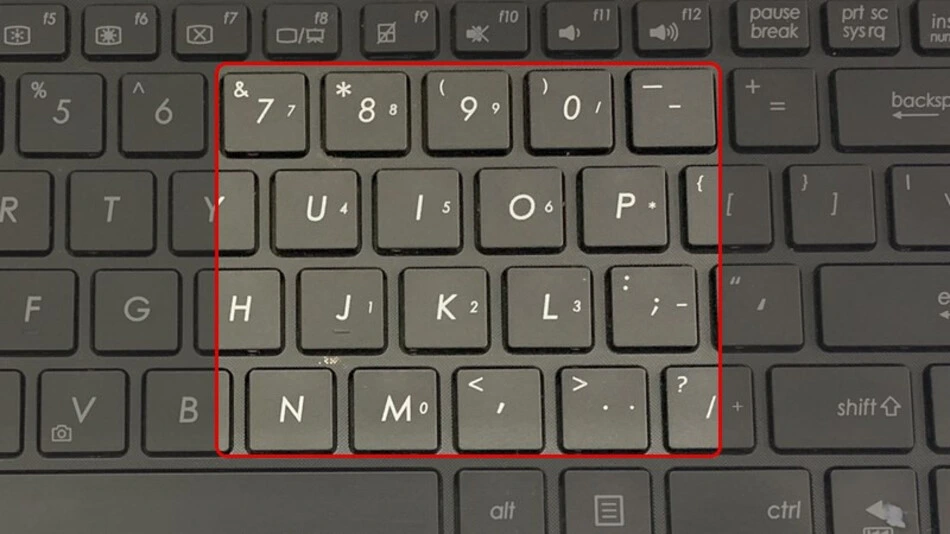
Sau khi kích hoạt, các phím J, K, L, U, I, O sẽ chuyển sang chức năng nhập số.
Trong quá trình sử dụng thực tế, nhiều người dùng cho biết việc làm quen với tổ hợp phím Fn + NumLk không quá khó nếu thao tác lặp lại thường xuyên. Sau một thời gian ngắn, tay sẽ hình thành phản xạ, giúp việc bật tắt Numlock diễn ra nhanh hơn và hạn chế tình trạng gõ nhầm chữ thành số. Tuy nhiên, giải pháp này vẫn tồn tại hạn chế nhất định khi người dùng phải liên tục kiểm tra trạng thái Numlock, đặc biệt trong những công việc cần chuyển đổi qua lại giữa nhập chữ và nhập số.
Đây là phương pháp nhanh nhất cho những chiếc laptop không được trang bị phím Numlock vật lý.
Xác định phím có ký hiệu NumLk
Bật bàn phím ảo trên Windows
Khi laptop không có phím Numlock, bạn có thể kích hoạt bàn phím ảo để hiển thị phần Numpad,
Các bước thực hiện như sau:
Bước 1: Nhấn tổ hợp phím Windows + Ctrl + O để mở bàn phím ảo.
Windows + Ctrl + O để mở màn bàn phím ảo
Bước 2: Nhấn vào nút Tùy chọn trên bàn phím ảo.
Bước 3: Chọn mục Turn on numeric keypad sau đó nhấn OK.
Chọn Turn on numeric keypad và chọn OK
Bước 4: Nhấn Numlock trên bàn phím ảo để khởi động Numpad.
Nhấn Numlock để khởi động Numpad
Thiết lập Numlock tự động khi khởi động Windows
Phương pháp này phù hợp cho người dùng thường xuyên phải nhập số và không muốn phải kích hoạt Numlock bằng tay.
Các bước thực hiện như sau:
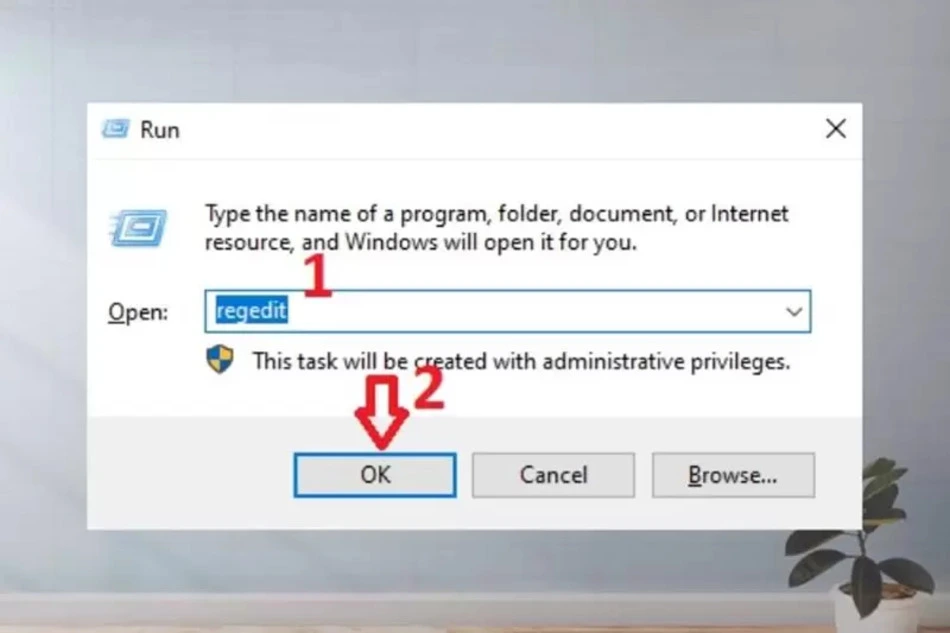
Bước 1: Nhấn tổ hợp phím Windows + R → gõ regedit → nhấn OK.
Nhấn Windows + R → gõ regedit → nhấn OK
Bước 2: Truy cập theo đường dẫn sau: HKEY_USERS\.DEFAULT\Control Panel\Keyboard.
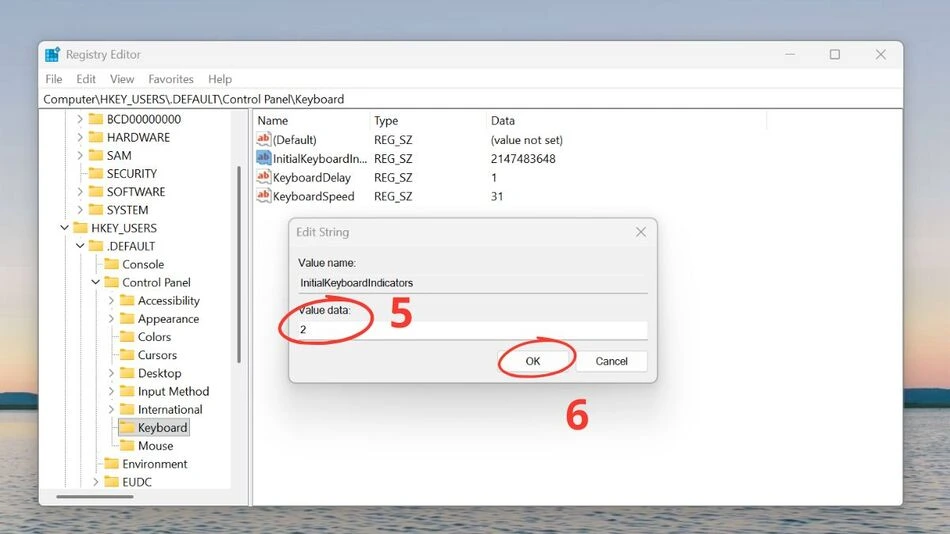
Bước 3: Nhấn đúp chuột vào InitialKeyboardIndicators.
Chọn InitialKeyboardIndicators
Bước 4: Nhập giá trị 2 vào ô Value data sau đó nhấn OK.
Nhập giá trị 2 và nhấn OK
Bước 5: Khởi động lại laptop để Numlock tự động kích hoạt.
Nếu bạn muốn tắt chức năng Numlock mặc định, bạn chỉ cần xóa giá trị bên trong ô Value data.
Kết nối bàn phím rời có Numpad
Đối với người dùng thường xuyên làm việc với các con số, bàn phím rời là lựa chọn lý tưởng khi laptop không có phím Numlock. Chỉ cần kết nối qua USB hoặc Bluetooth, bạn sẽ có được đầy đủ NumPad giống như trên máy tính để bàn.
Đối với những công việc mang tính lâu dài như kế toán, nhập liệu, thống kê hoặc xử lý bảng tính phức tạp, bàn phím rời có Numpad vẫn là giải pháp hiệu quả và ổn định nhất. Việc sử dụng bàn phím rời không chỉ giúp khắc phục triệt để hạn chế của laptop không có phím Numlock mà còn cải thiện tư thế làm việc, giảm mỏi tay khi phải nhập số trong thời gian dài.
Bàn phím rời
Lỗi thường gặp khi sử dụng Numlock trên laptop không có phím Numlock
Gõ chữ nhưng lại ra số
Nguyên nhân thường là do phím Numlock được kích hoạt, dẫn đến việc các phím J, K, L,U, I, O hoạt động dưới dạng số. Cách khắc phục là nhấn lại tổ hợp phím Fn + Numlock để tắt Numlock.
Tình trạng này thường xảy ra bất ngờ, đặc biệt khi người dùng vô tình nhấn nhầm tổ hợp phím Fn trong quá trình làm việc. Với laptop không có phím numlock vật lý, việc không có đèn báo trạng thái NumLock càng khiến người dùng khó nhận biết nguyên nhân lỗi. Do đó, khi gặp hiện tượng gõ chữ ra số, bạn nên ưu tiên kiểm tra và tắt NumLock trước khi thực hiện các thao tác sửa lỗi phức tạp khác.
Numlock bật nhưng không nhập được số
Bạn cần kiểm tra các trường hợp sau:
Trạng thái của Fn Lock.
Driver của bàn phím.
Thử gõ trên bàn phím ảo để xác định xem đó là lỗi phần cứng hay phần mềm.
Trong một số trường hợp, lỗi không nhập được số có thể xuất phát từ xung đột phần mềm hoặc hệ điều hành chưa nhận đúng trạng thái NumLock. Việc thử nhập số trên bàn phím ảo sẽ giúp xác định nhanh nguyên nhân, từ đó quyết định nên cập nhật driver, điều chỉnh cài đặt hay mang thiết bị đi kiểm tra phần cứng. Đây là bước quan trọng đối với người dùng laptop không có phím Numlock để tránh xử lý sai hướng.
Numlock bật nhưng không nhập được
Một số lưu ý khi lựa chọn laptop cho người dùng thường xuyên nhập số
Ưu tiên laptop có đầy đủ phím số
Trong trường hợp công việc của bạn cần thao tác nhiều với số liệu, việc lựa chọn một chiếc laptop sở hữu bàn phím đầy đủ cùng với Numpad sẽ nâng cao trải nghiệm sử dụng của bạn theo thời gian.
Chuẩn bị giải pháp thay thế laptop không có phím numlock
Nếu bạn đang sử dụng laptop không có phím Numlock, hãy xem xét trang bị thêm một bàn phím rời hoặc tìm hiểu về các giải pháp phần mềm để đảm bảo năng suất làm việc của bạn.
Ưu tiên laptop có đầy đủ phím số
Tình trạng laptop không có phím Numlock xuất phát từ xu hướng thiết kế mỏng nhẹ và định hướng người dùng của nhà sản xuất. Dù gây bất tiện khi nhập liệu số, người dùng vẫn có thể khắc phục hiệu quả bằng tổ hợp phím, bàn phím ảo, chỉnh Registry hoặc sử dụng bàn phím rời. Quan trọng nhất là lựa chọn giải pháp phù hợp với nhu cầu thực tế để công việc không bị gián đoạn.
Laptop dùng lâu thường chậm dần, mở ứng dụng lâu hơn, ổ C nhanh đầy hoặc dễ giật lag khi làm việc. Một trong những nguyên nhân phổ biến là file rác, file tạm, cache trình duyệt và dữ liệu cũ tích tụ trong hệ thống. Xóa file rác laptop đúng cách giúp giải phóng […]
Loa laptop lúc nghe được lúc không là lỗi khiến nhiều người dùng khó chịu, đặc biệt khi đang xem phim, nghe nhạc hoặc hợp online. Âm thanh bỗng dưng bị mất tiếng, rồi lại có – hiện tượng này còn gọi lại loa laptop bị chập chờn. Nguyên nhân có thể xuất phát tù […]
Hướng dẫn cách tắt màn hình khóa Windows 10 bằng Registry đơn giản, giúp vào máy nhanh hơn. Thực hiện chỉ trong vài bước, ai cũng làm được. Cách tắt màn hình khóa Windows 10 đơn giản, vào máy nhanh hơn Việc tắt màn hình khóa Windows 10 giúp bạn truy cập máy tính nhanh […]


 Danh mục sản phẩm
 0979.60.70.90
 Địa chỉ cửa hàng