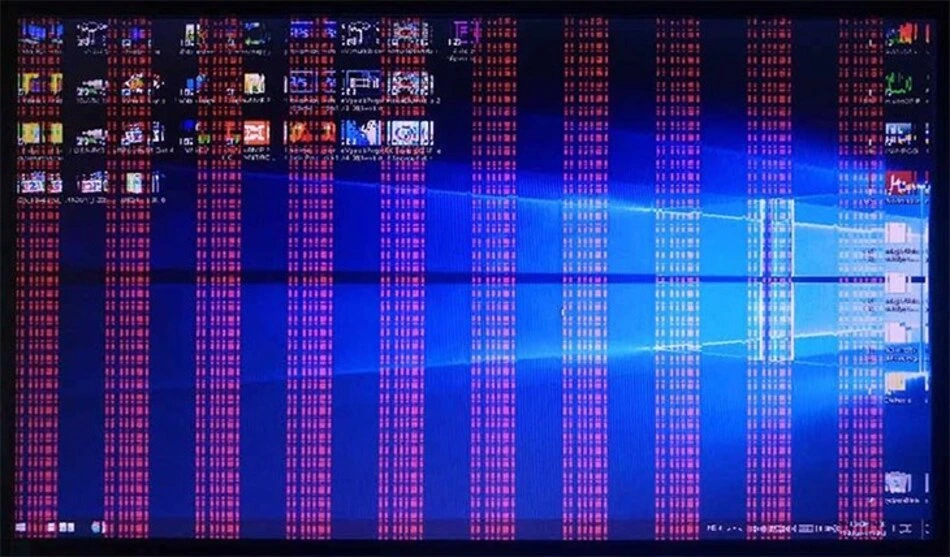
Tình trạng máy tính bị màn hình đen không vào được win khiến nhiều người dùng hoang mang khi khởi động máy. Dù máy vẫn hoạt động nhưng màn hình chỉ hiển thị màu đen và không thể vào Windows. Bài viết dưới đây sẽ giúp bạn tìm hiểu nguyên nhân và cách khắc phục khi máy tính bị màn hình đen không vào được win.
Máy tính bị màn hình đen không vào được win
Nguyên nhân khiến máy tính bị màn hình đen không vào được win
Máy tính bị màn hình đen do lỗi hệ điều hành Windows
Một trong những nguyên nhân phổ biến khiến máy tính bị màn hình đen không vào được win là hệ điều hành gặp sự cố. Điều này thường xảy ra khi quá trình cập nhật Windows bị lỗi, tắt máy đột ngột hoặc hệ thống bị xung đột phần mềm. Khi đó, Windows không thể tải đầy đủ các tiến trình cần thiết nên chỉ hiển thị màn hình đen.
Lỗi hệ điều hành Windows
Máy tính bị màn hình đen do bị nhiễm virus hoặc phần mềm độc hại
Virus có thể làm gián đoạn quá trình khởi động hệ thống. Khi máy tính bị nhiễm mã độc, một số tiến trình quan trọng của Windows sẽ không thể hoạt động, dẫn đến tình trạng máy tính bị màn hình đen không vào được win.
Máy tính bị nhiễm virus
Driver đồ họa bị lỗi hoặc không tương thích
Virus có thể làm gián đoạn quá trình khởi động hệ thống. Khi máy tính bị nhiễm mã độc, một số tiến trình quan trọng của Windows sẽ không thể hoạt động, dẫn đến tình trạng máy tính bị màn hình đen không vào được win.
Driver đồ họa bị lỗi
Lỗi phần cứng bên trong máy
Ngoài các nguyên nhân phần mềm, lỗi phần cứng như RAM lỏng, ổ cứng hỏng hoặc card màn hình gặp vấn đề cũng có thể khiến máy tính bị màn hình đen không vào được win. Những linh kiện này nếu hoạt động không ổn định sẽ làm quá trình khởi động hệ thống bị gián đoạn.
Lỗi phần cứng
Cách khắc phục máy tính bị màn hình đen không vào được win
Khởi động lại Windows Explorer
Trong nhiều trường hợp, lỗi máy tính bị màn hình đen không vào được win xảy ra do tiến trình Windows Explorer không hoạt động.
Bạn có thể thử khắc phục bằng các bước sau:
Nhấn tổ hợp phím Ctrl + Alt + Delete
Nhấn tổ hợp phím Ctrl + Alt + Delete
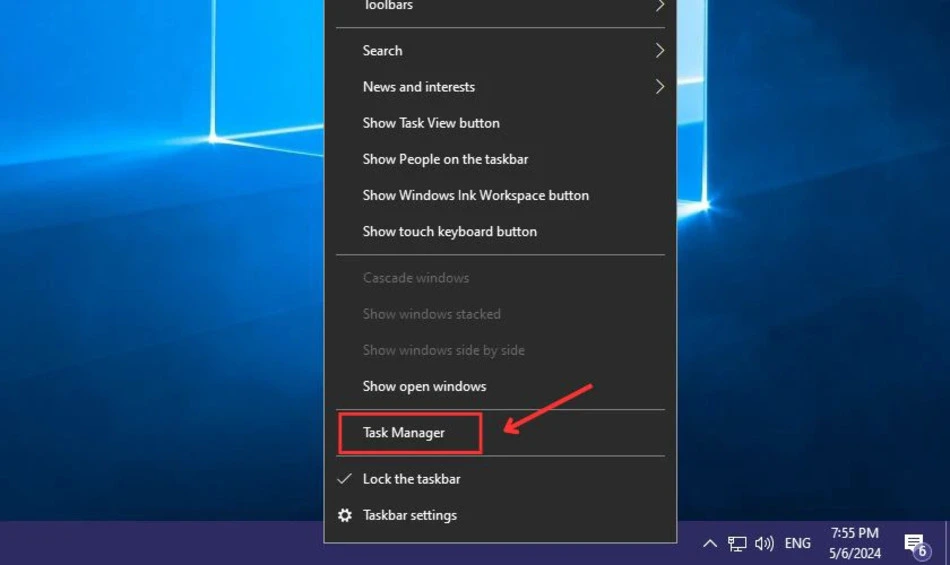
Chọn Task Manager
Chọn Task Manager
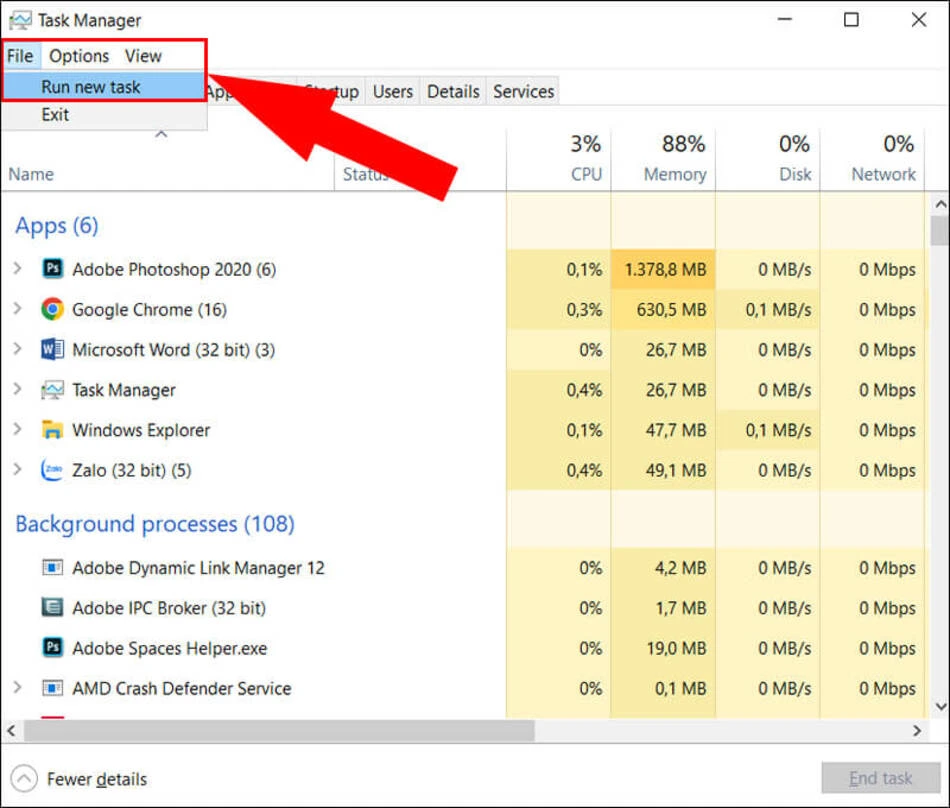
Nhấn File → Run new task
Nhấn File chọn Run new task
Nhập lệnh explorer.exe rồi nhấn Enter
Nhập câu lệnh explorer.exe và chọn Ok
Nếu thành công, giao diện desktop sẽ xuất hiện trở lại.
Kiểm tra lại dây kết nối và màn hình
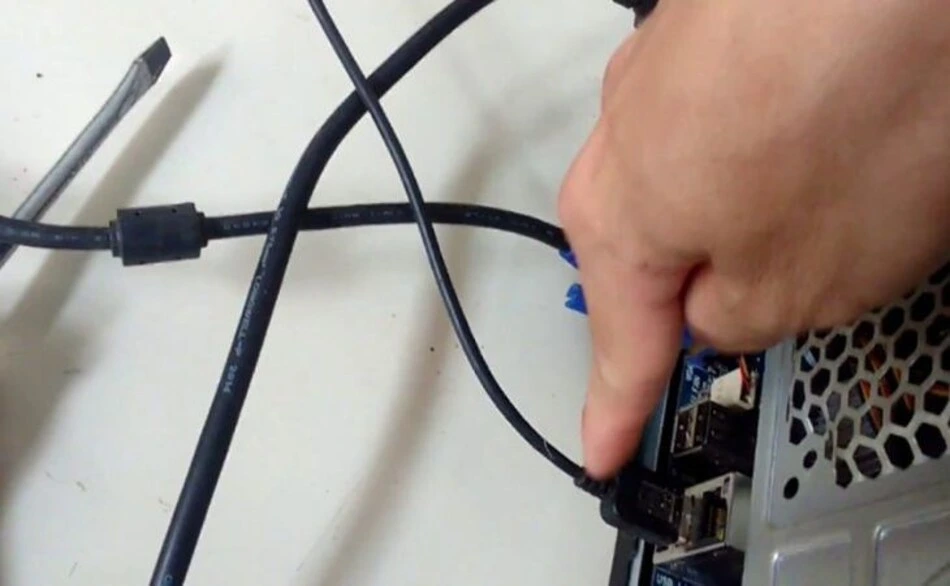
Đôi khi máy tính bị màn hình đen không vào được win không phải do hệ điều hành mà do lỗi kết nối giữa màn hình và máy tính. Hãy kiểm tra lại dây cáp HDMI, VGA hoặc DisplayPort để đảm bảo chúng được cắm chắc chắn.
Nếu sử dụng máy tính để bàn, bạn cũng nên thử cắm lại dây màn hình hoặc đổi sang cổng kết nối khác.
Kiểm tra dây kết nối và màn hình
Khởi động máy ở chế độ Safe Mode
Safe Mode cho phép hệ thống khởi động với các driver cơ bản. Khi máy tính bị màn hình đen không vào được win, bạn có thể truy cập Safe Mode để kiểm tra và gỡ bỏ các phần mềm hoặc driver gây xung đột.
Từ Safe Mode, người dùng có thể cập nhật lại driver hoặc khôi phục hệ thống về trạng thái trước đó.
Khởi động máy ở chế độ Safe Mode
Kiểm tra và vệ sinh phần cứng
Nếu đã thử các cách xử lý phần mềm nhưng vẫn không khắc phục được lỗi máy tính bị màn hình đen không vào được win, bạn nên kiểm tra phần cứng bên trong máy.
Một số bước cơ bản gồm:
Tháo và lắp lại RAM
Vệ sinh quạt tản nhiệt
Kiểm tra card đồ họa
Kiểm tra ổ cứng
Bụi bẩn hoặc linh kiện lỏng cũng có thể khiến hệ thống hoạt động không ổn định.
Vệ sinh phần cứng
Cài đặt lại hệ điều hành Windows
Trong trường hợp lỗi hệ thống quá nghiêm trọng, cách đơn giản và hiệu quả nhất để xử lý máy tính bị màn hình đen không vào được win là cài đặt lại Windows.
Việc cài lại hệ điều hành sẽ giúp loại bỏ hoàn toàn các lỗi phần mềm và giúp máy tính hoạt động ổn định hơn. Tuy nhiên, trước khi thực hiện bạn nên sao lưu dữ liệu quan trọng để tránh bị mất thông tin.
Cài đặt lại hệ điều hành Windows
Một số lưu ý để tránh lỗi máy tính bị màn hình đen không vào được win
Cập nhật driver và Windows thường xuyên
Việc cập nhật hệ thống giúp khắc phục các lỗi tồn tại và giảm nguy cơ xảy ra tình trạng máy tính bị màn hình đen không vào được win. Các bản cập nhật từ Windows thường bao gồm những bản vá bảo mật, sửa lỗi hệ thống và cải thiện khả năng tương thích với phần cứng.
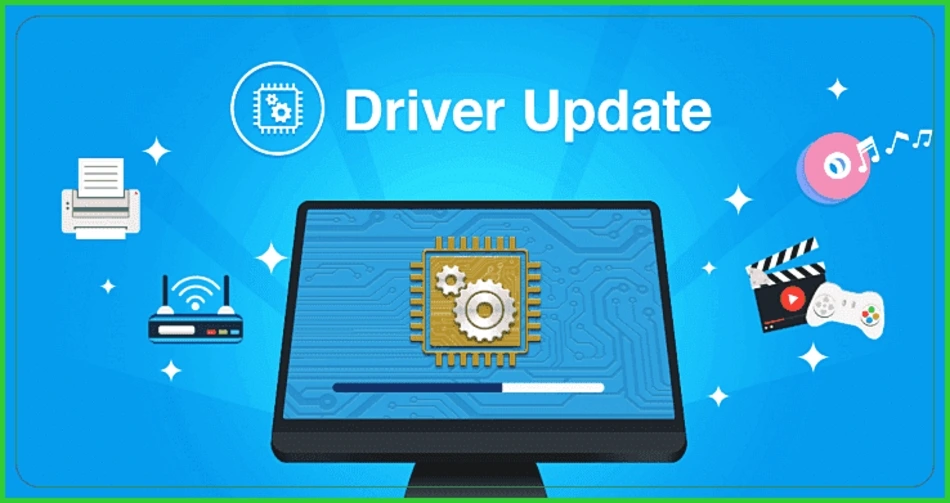
Bên cạnh đó, việc cập nhật driver, đặc biệt là driver card đồ họa, cũng giúp hệ thống hiển thị ổn định hơn và hạn chế các lỗi liên quan đến màn hình. Vì vậy, người dùng nên kiểm tra và cập nhật Windows cũng như driver định kỳ để tránh tình trạng máy tính bị màn hình đen không vào được win xảy ra trong quá trình sử dụng.
Cập nhật Driver
Cài đặt phần mềm diệt virus
Phần mềm bảo mật sẽ giúp bảo vệ hệ thống khỏi virus và mã độc – những nguyên nhân thường gây ra lỗi khởi động Windows. Khi máy tính bị nhiễm virus, một số tệp hệ thống quan trọng có thể bị thay đổi hoặc xóa, dẫn đến tình trạng máy tính bị màn hình đen không vào được win.
Vì vậy, người dùng nên cài đặt phần mềm diệt virus uy tín và thường xuyên quét hệ thống để phát hiện sớm các mối nguy hại. Ngoài ra, bạn cũng nên hạn chế tải phần mềm từ những nguồn không rõ ràng để giảm nguy cơ gặp phải lỗi máy tính bị màn hình đen không vào được win trong quá trình sử dụng.
Cài đặt phần mềm diệt virus
Tắt máy đúng cách
Không nên tắt máy đột ngột hoặc rút nguồn trực tiếp vì điều này có thể gây lỗi hệ điều hành và dẫn đến tình trạng máy tính bị màn hình đen không vào được win. Khi hệ thống đang xử lý dữ liệu hoặc cập nhật Windows mà bị tắt đột ngột, các tệp quan trọng có thể bị hỏng hoặc thiếu, làm quá trình khởi động sau đó gặp sự cố.
Để hạn chế lỗi này, người dùng nên tắt máy theo đúng quy trình bằng nút Shutdown trong Windows và chờ hệ thống tắt hoàn toàn trước khi ngắt nguồn điện. Thói quen này không chỉ giúp bảo vệ dữ liệu mà còn giảm nguy cơ xảy ra tình trạng máy tính bị màn hình đen không vào được win trong quá trình sử dụng lâu dài.
Tắt màn hình máy tính đúng cách
Tình trạng máy tính bị màn hình đen không vào được win có thể xuất phát từ nhiều nguyên nhân khác nhau như lỗi hệ điều hành, driver đồ họa hoặc phần cứng. Việc xác định đúng nguyên nhân sẽ giúp bạn áp dụng phương pháp khắc phục phù hợp và tiết kiệm thời gian sửa chữa. Hy vọng những hướng dẫn trong bài viết sẽ giúp bạn nhanh chóng xử lý lỗi máy tính bị màn hình đen không vào được win và đưa thiết bị trở lại hoạt động bình thường.
Laptop dùng lâu thường chậm dần, mở ứng dụng lâu hơn, ổ C nhanh đầy hoặc dễ giật lag khi làm việc. Một trong những nguyên nhân phổ biến là file rác, file tạm, cache trình duyệt và dữ liệu cũ tích tụ trong hệ thống. Xóa file rác laptop đúng cách giúp giải phóng […]
Loa laptop lúc nghe được lúc không là lỗi khiến nhiều người dùng khó chịu, đặc biệt khi đang xem phim, nghe nhạc hoặc hợp online. Âm thanh bỗng dưng bị mất tiếng, rồi lại có – hiện tượng này còn gọi lại loa laptop bị chập chờn. Nguyên nhân có thể xuất phát tù […]
Hướng dẫn cách tắt màn hình khóa Windows 10 bằng Registry đơn giản, giúp vào máy nhanh hơn. Thực hiện chỉ trong vài bước, ai cũng làm được. Cách tắt màn hình khóa Windows 10 đơn giản, vào máy nhanh hơn Việc tắt màn hình khóa Windows 10 giúp bạn truy cập máy tính nhanh […]


 Danh mục sản phẩm
 0979.60.70.90
 Địa chỉ cửa hàng