Mua laptop cũ có thể là một lựa chọn thông minh giúp tiết kiệm chi phí, nhưng đồng thời cũng tiềm ẩn nhiều rủi ro nếu thiết bị không được kiểm tra kỹ lưỡng. Hãy cùng OnlyLap tìm hiểu những cách kiểm tra laptop khi mua laptop cũ để giúp bạn chọn được sản phẩm không chỉ phù hợp với nhu cầu mà còn chất lượng và bền bỉ, xứng đáng với số tiền đã đầu tư.
1. Các yếu tố quan trọng cần lưu ý khi kiểm tra laptop cũ
1.1. Tình trạng vật lý
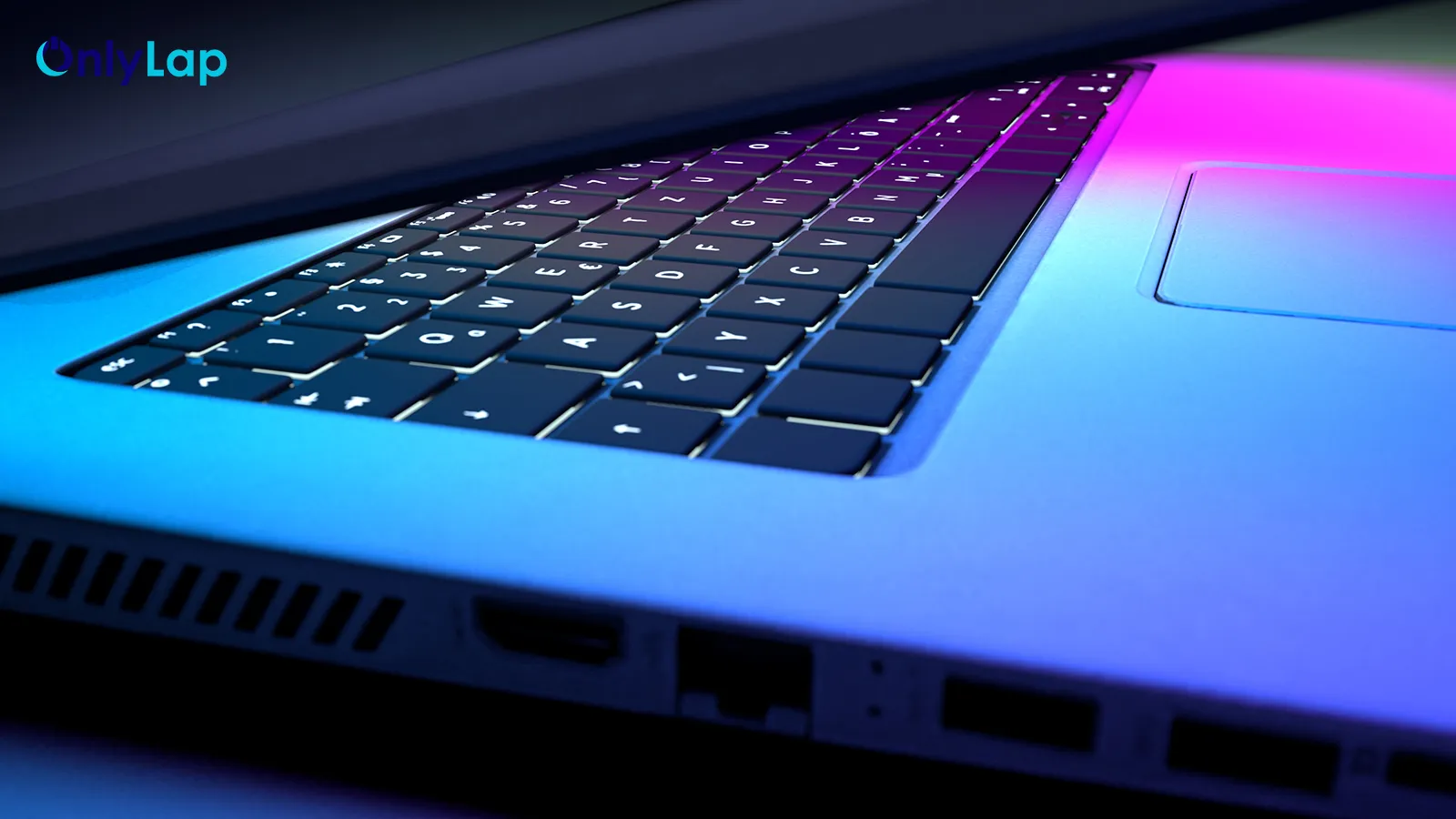
Trước tiên, hãy kiểm tra tình trạng vật lý của laptop. Những yếu tố cần quan tâm bao gồm:
- Bề ngoài máy: Hãy kiểm tra tổng thể chiếc máy một cách cẩn thận, xem có vết nứt, trầy xước hay không, đặc biệt là các cạnh góc và bản lề. Những dấu hiệu này phần nào có thể cho thấy máy đã qua sử dụng với cường độ nhiều hay ít.
- Bàn phím: Đảm bảo các phím hoạt động tốt, không bị kẹt hoặc mất chữ.
- Màn hình: Kiểm tra màn hình xem có điểm chết (dead pixels), vết xước hoặc bất kỳ hiện tượng hiển thị bất thường nào. Đơn giản nhất, bạn có thể mở những hình nền đơn sắc để kiểm tra lần lượt bằng cách nhìn trực quan. Hoặc sử dụng phần mềm Dead pixel tester để kiểm tra.
- Cổng kết nối: Dùng thử các cổng USB, HDMI, jack tai nghe,… để chắc chắn rằng chúng hoạt động bình thường, tránh tình trạng các cổng kết nối bị gãy, không sử dụng được.
1.2. Hiệu suất hoạt động
Hiệu suất là phần rất quan trọng đối với một chiếc laptop cũ bởi vì chắc chắn rằng bạn sẽ không muốn trải qua cảm giác khó chịu khi máy tính của bạn hoạt động chậm chạp, không đáp ứng nhanh chóng khi sử dụng. Do đó, để chắc rằng laptop vẫn hoạt động ổn định. Bạn có thể:
- Thử mở và đóng các ứng dụng: Kiểm tra xem các ứng dụng mở nhanh hay chậm, có gặp lỗi hay không.
- Kiểm tra thời gian khởi động máy: Thời gian khởi động dài có thể là dấu hiệu của vấn đề phần cứng hoặc phần mềm.
- Chạy các bài kiểm tra hiệu suất: Sử dụng các phần mềm benchmark để đánh giá hiệu suất tổng thể của máy. Từ đó bạn có thể kiểm tra và so sánh hiệu suất giữa các thành phần như CPU, GPU, bộ nhớ RAM, ổ cứng và các thành phần khác.
1.3. Tuổi thọ pin – Cần kiểm tra laptop cũ xem pin có bị chai hay không.
Pin là một trong những bộ phận thường xuống cấp nhanh nhất trên laptop cũ. Vì vậy, bạn hãy chú ý vào 2 thông số là Design capacity (dung lượng pin ban đầu của máy) và Full charge capacity (dung lượng pin hiện tại). Nếu mức độ chênh lệch càng lớn thì có nghĩa là pin càng bị chai nhiều. Khi mua đồ cũ thì dung lượng pin còn khoảng trên 80% là chấp nhận được. Bên cạnh đó, trong thời gian dùng thử, hãy sử dụng laptop một thời gian mà không cắm sạc để đánh giá thời lượng pin thực tế. Bạn có thể tham khảo bài viết Cách kiểm tra tình trạng pin laptop trên window 11.
1.4. Cấu hình phần cứng

Kiểm tra các thông số kỹ thuật như:
- Bộ vi xử lý (CPU): Đánh giá CPU để xem xét rằng cấu hình này đủ mạnh để xử lý các tác vụ bạn cần.
- Bộ nhớ (RAM): RAM đủ lớn để chạy mượt các ứng dụng bạn thường dùng.
- Ổ đĩa cứng (HDD hoặc SSD): Kiểm tra dung lượng và loại ổ đĩa, SSD thường nhanh hơn HDD.
- Card đồ họa: Nếu bạn làm việc với đồ họa hoặc chơi game, bạn cần có card đồ họa đủ mạnh để đáp ứng yêu cầu.
Bạn có thể xem trực tiếp các thông số này trên laptop hoặc sử dụng phần mềm hỗ trợ để có thể đánh giá chính xác từng thành phần theo nhiều cấp độ.
1.5. Hệ điều hành và phần mềm
Bạn hãy kiểm tra laptop đã cài đặt hệ điều hành và có bản quyền hay không, vì điều này đóng vai trò cực kỳ quan trọng đối tất cả các hoạt động của laptop. Giúp quản lý và cung cấp tài nguyên cho các ứng dụng, bảo vệ an ninh của hệ thống và dữ liệu, hỗ trợ người dùng sử dụng các ứng dụng và phần mềm khác nhau qua giao diện trực quan. Bên cạnh đó, bạn cũng nên:
- Kiểm tra phần mềm độc hại: Sử dụng phần mềm diệt virus để quét hệ thống, đảm bảo máy không bị nhiễm malware hoặc virus.
- Kiểm tra các phần mềm cài đặt sẵn: Xem xét các phần mềm cần thiết cho công việc hoặc học tập của bạn đã được cài đặt và hoạt động tốt.
1.6. Nguồn gốc và bảo hành

Mua laptop cũ từ một nguồn đáng tin cậy là điều vô cùng quan trọng, hãy lưu ý về:
- Nguồn gốc máy: Kiểm tra xem máy có xuất xứ rõ ràng không, tránh mua các máy có nguồn gốc không minh bạch.
- Bảo hành và hỗ trợ sau mua hàng: Tất nhiên, với một thiết bị công nghệ, rất khó để cam kết rằng thiết bị này 100% không xảy ra lỗi hay bất kỳ sự cố nào. Vì vậy, hãy cân nhắc lựa chọn những chiếc laptop còn bảo hành hoặc ít nhất là cửa hàng cung cấp dịch vụ hỗ trợ sau mua hàng, hoặc cho phép đổi trả để bạn có thể yên tâm nếu có vấn đề xảy ra.
2. Mua laptop cũ ở đâu uy tín tại TP HCM?
Khi mua laptop cũ tại TP HCM, hãy lựa chọn những cửa hàng uy tín và có chính sách bảo hành rõ ràng để đảm bảo chất lượng sản phẩm và dịch vụ hậu mãi. Nếu mua qua các trang web thương mại điện tử hoặc từ cá nhân, hãy kiểm tra kỹ thông tin sản phẩm và uy tín của người bán. Việc tìm hiểu kỹ và lựa chọn nơi mua uy tín sẽ giúp bạn có được chiếc laptop cũ chất lượng và đáng tin cậy. Ngoài ra, bạn cũng có thể tham khảo bài viết Top 05 cửa hàng bán laptop cũ uy tín mà chúng tôi đã giới thiệu để có thêm lựa chọn phù hợp.
Như vậy, OnlyLap đã vừa chia sẽ cho bạn những cách kiểm tra laptop khi mua laptop cũ. Chắc chắn rằng, khi bạn mua một chiếc laptop cũ thì ít nhiều cũng sẽ có một vài lỗi nhỏ. Hi vọng rằng bài viết này đã mang đến những thông tin hữu ích giúp bạn rà soát được những thành phần cần lưu ý từ tổng thể cho đến cấu hình, để từ đó lựa chọn được một chiếc laptop phù hợp với nhu cầu làm việc, học tập và giải trí. Nếu bạn cần thêm bất kỳ thông tin nào đừng ngần ngại liên hệ với OnlyLap để được hỗ trợ và tư vấn ngay nhé!
Xem thêm:
Chọn laptop theo phân khúc giá:


 Danh mục sản phẩm
 0979.60.70.90
 Địa chỉ cửa hàng