Không ít người gặp tình trạng laptop phát âm thanh rất nhỏ dù đã tăng volume tối đa. Điều này gây ảnh hưởng lớn đến trải nghiệm nghe nhạc, xem video, học tập và làm việc hàng ngày. Trên thực tế, có rất nhiều cách tăng âm lượng laptop đơn giản mà bạn có thể tự thực hiện tại nhà mà không cần mang máy đi sửa. Bài viết của Onlylap đây sẽ giúp bạn hiểu rõ nguyên nhân khiến âm lượng laptop bị nhỏ và hướng dẫn từng bước cách khắc phục hiệu quả, phù hợp với cả người dùng không rành kỹ thuật.
Cách tăng âm lượng laptop đơn giản, ai cũng làm được
Nguyên nhân khiến âm lượng laptop bị nhỏ
Cài đặt âm thanh trên Windows/macOS chưa tối ưu
Một trong những nguyên nhân phổ biến khiến âm lượng laptop bị nhỏ là do cài đặt âm thanh chưa được thiết lập đúng cách. Người dùng có thể vô tình giảm mức volume trong hệ điều hành, ứng dụng hoặc tắt các tính năng hỗ trợ khuếch đại âm thanh như Loudness Equalization (Windows) hay Sound Enhancements. Trên macOS, việc bật giới hạn âm lượng an toàn hoặc cấu hình sai đầu ra âm thanh cũng khiến loa phát ra tiếng nhỏ hơn bình thường.
Driver âm thanh lỗi thời hoặc bị thiếu
Driver âm thanh đóng vai trò quan trọng trong việc truyền và xử lý tín hiệu âm thanh giữa phần cứng và hệ điều hành. Khi driver bị lỗi, quá cũ hoặc không tương thích với phiên bản Windows/macOS đang sử dụng, âm lượng laptop có thể bị giảm đáng kể, thậm chí méo tiếng hoặc mất tiếng. Đây là nguyên nhân thường gặp sau khi cập nhật hệ điều hành hoặc cài đặt lại Windows.
Loa laptop xuống cấp hoặc bị bám bụi
Sau thời gian dài sử dụng, loa laptop có thể bị xuống cấp do hao mòn linh kiện hoặc bị bám bụi, dị vật che chắn màng loa. Điều này khiến âm thanh phát ra nhỏ, thiếu độ rõ và dễ bị rè khi tăng volume. Với các laptop sử dụng nhiều trong môi trường bụi bẩn hoặc độ ẩm cao, tình trạng này càng xảy ra sớm hơn.
Phần mềm xung đột làm giảm âm lượng
Một số phần mềm bên thứ ba như trình tăng âm lượng, ứng dụng họp trực tuyến, trình chỉnh âm thanh hoặc driver giả lập có thể gây xung đột hệ thống. Khi chạy song song, các phần mềm này có thể tự động giảm âm lượng, chiếm quyền điều khiển thiết bị âm thanh hoặc giới hạn mức volume tối đa, khiến người dùng dù đã tăng âm lượng laptop nhưng âm thanh vẫn nhỏ.
Những cách tăng âm lượng laptop cơ bản
Trước khi can thiệp sâu vào hệ thống hay cài thêm phần mềm, người dùng nên áp dụng các cách tăng âm lượng laptop cơ bản dưới đây. Đây là những thao tác đơn giản, an toàn nhưng mang lại hiệu quả rõ rệt trong nhiều trường hợp.
Vệ sinh laptop định kỳ
Bụi bẩn tích tụ lâu ngày tại vị trí loa có thể làm cản trở đường truyền âm thanh, khiến tiếng phát ra nhỏ và thiếu độ trong. Người dùng nên vệ sinh bề mặt loa bằng cọ mềm hoặc khăn khô, tránh để nước lọt vào bên trong. Với laptop sử dụng lâu năm, việc vệ sinh tổng thể định kỳ còn giúp cải thiện chất lượng âm thanh và kéo dài tuổi thọ linh kiện.
Tinh chỉnh âm lượng bằng thanh trượt
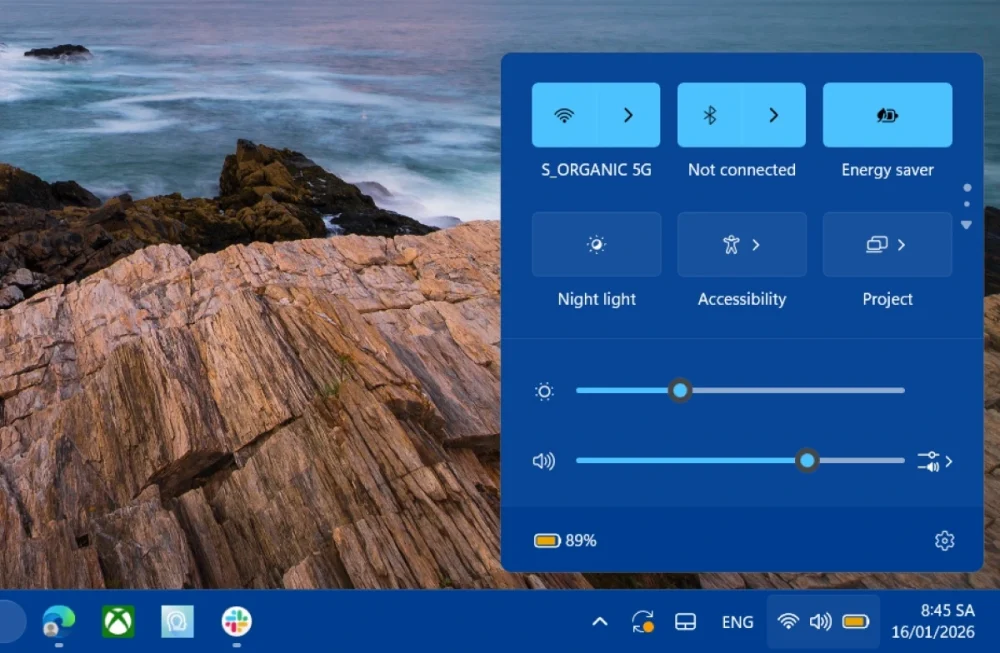
Thanh trượt âm lượng trên thanh Taskbar cho phép điều chỉnh nhanh mức volume tổng của hệ thống. Hãy đảm bảo thanh trượt được kéo lên mức cao nhất và không bị giảm ngoài ý muốn. Ngoài ra, khi sử dụng trình duyệt hoặc phần mềm giải trí, người dùng cũng nên kiểm tra thanh âm lượng riêng trong từng ứng dụng.
Các bước thực hiện:
Nhấp chuột vào biểu tượng loa ở góc phải thanh Taskbar.
Kéo thanh trượt âm lượng sang phải để tăng âm lượng.
Đảm bảo mức âm lượng đạt 80-100% để kiểm tra độ lớn thực tế.
Nhấp chuột vào biểu tượng loa ở thanh công cụ để chỉnh âm lượng
Mở một file nhạc hoặc video để kiểm tra lại âm thanh.
Sử dụng các nút điều chỉnh âm lượng trên laptop
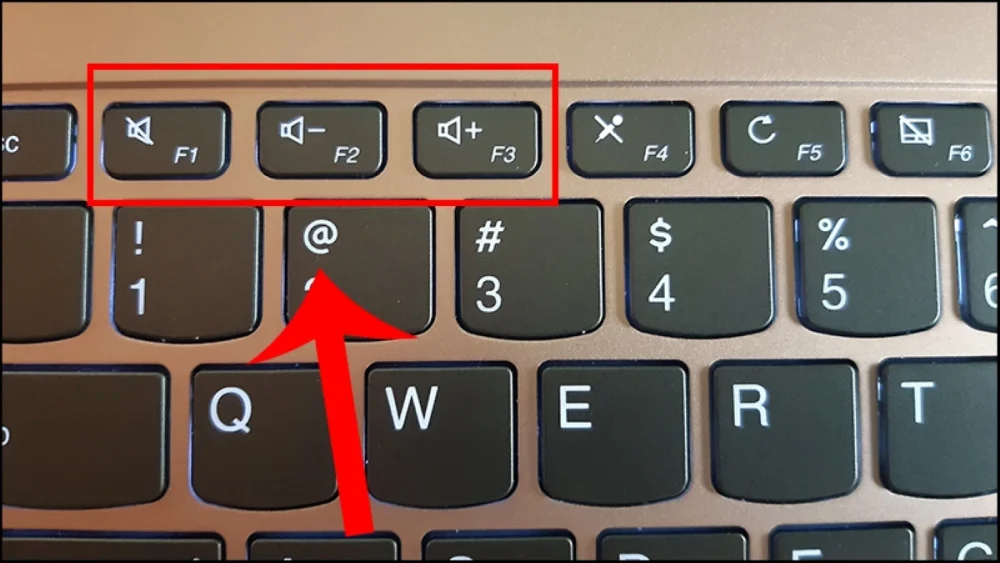
Hầu hết laptop đều được trang bị các nút hoặc phím chức năng tăng – giảm âm lượng. Người dùng có thể nhấn trực tiếp các phím này để điều chỉnh nhanh mức âm thanh mà không cần vào cài đặt. Đây là cách tăng âm lượng laptop đơn giản, tiện lợi, đặc biệt khi đang thuyết trình, xem phim hoặc học online.
Các bước thực hiện:
Tìm phím có biểu tượng loa trên bàn phím laptop.
Nhấn phím tăng âm lượng (biểu tượng loa có dấu “+”).
Điều chỉnh bằng nút âm lượng trên laptop
Nếu phím cần kết hợp, giữ Fn rồi nhấn phím tăng âm lượng.
Quan sát biểu tượng âm lượng hiển thị trên màn hình để xác nhận mức tăng.
Điều chỉnh âm lượng trong Cài đặt
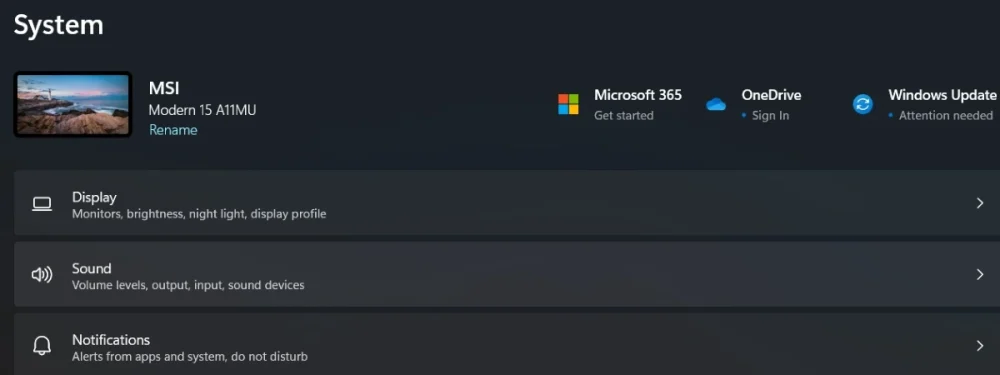
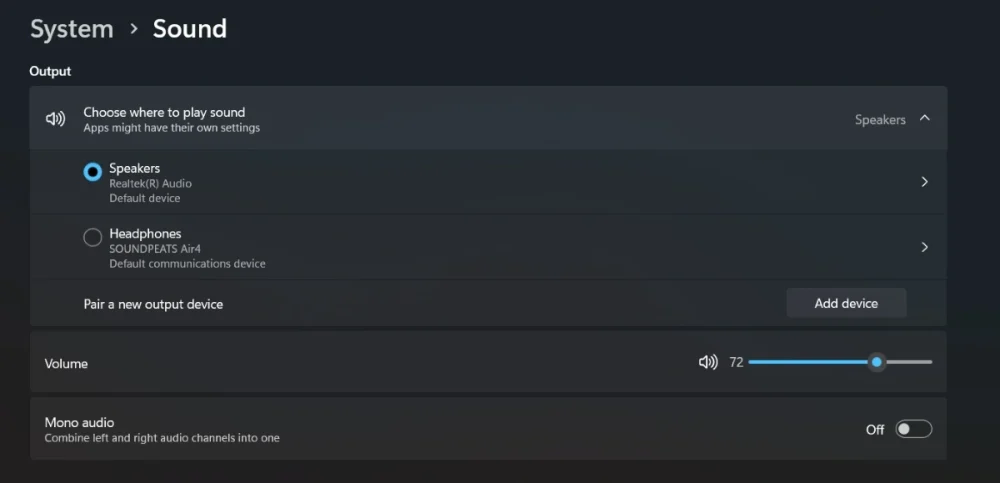
Người dùng có thể vào Settings → System → Sound để kiểm tra và điều chỉnh âm lượng chi tiết. Tại đây, hãy đảm bảo thiết bị phát âm thanh được chọn đúng, mức volume tổng được đặt cao và không có ứng dụng nào bị giảm âm lượng riêng lẻ. Đây là bước quan trọng giúp đảm bảo âm lượng laptop hoạt động ổn định và đúng nhu cầu sử dụng.
Các bước thực hiện:
Nhấn Windows + I để mở Settings.
Chọn System → Sound.
Vào cài đặt để chỉnh âm lượng
Kéo thanh Volume lên mức mong muốn.
Kiểm tra mục Output và chọn đúng loa laptop.
Kiểm tra output để chọn đúng loa laptop
Nhấp Volume mixer để tăng âm lượng cho từng ứng dụng đang sử dụng.
Đóng cài đặt và kiểm tra lại âm thanh thực tế.
Cách tăng âm lượng laptop bằng Sound Booster
Sound Booster là phần mềm hỗ trợ khuếch đại âm thanh trên laptop, giúp tăng âm lượng vượt mức mặc định của hệ điều hành. Công cụ này phù hợp khi loa laptop phát ra tiếng quá nhỏ, đặc biệt khi xem video, nghe nhạc hoặc học online. Tuy nhiên, người dùng cần sử dụng đúng cách để tránh rè loa hoặc giảm tuổi thọ phần cứng.
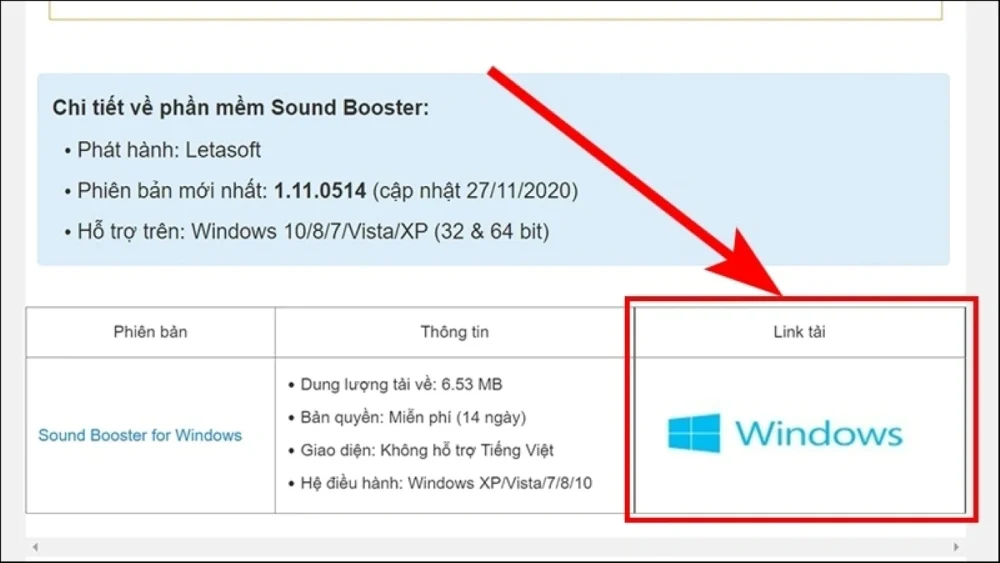
Truy cập trang chủ chính thức của Sound Booster và tải phiên bản phù hợp với hệ điều hành Windows đang sử dụng.
Truy cập trang chủ Sound Booster và tải phiên bản phù hợp
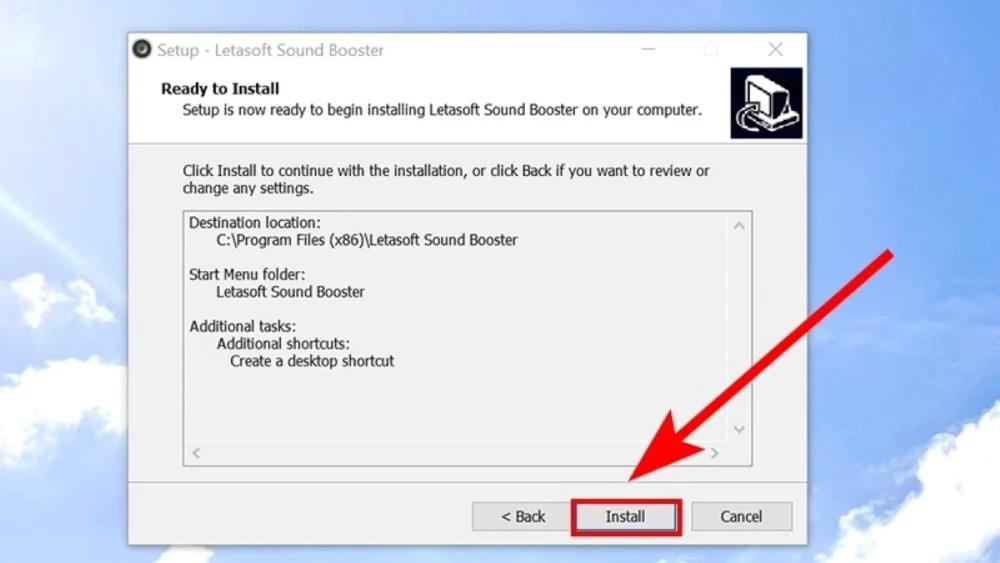
Mở file cài đặt và làm theo hướng dẫn trên màn hình.
Cài đặt theo hướng dẫn trên màn hình
Sau khi cài đặt xong, khởi động lại laptop để phần mềm hoạt động ổn định.
Mở phần mềm Sound Booster từ menu Start hoặc biểu tượng trên Desktop.
Khi phần mềm chạy, biểu tượng Sound Booster sẽ xuất hiện ở khay hệ thống (System Tray). Sau đó nhấp vào biểu tượng Sound Booster để điều chỉnh âm lượng
Nhấp vào biểu tượng để điều chỉnh âm lượng
Qua những hướng dẫn trên của Onlylap, có thể thấy cách tăng âm lượng laptop không quá phức tạp nếu bạn thực hiện đúng từng bước và lựa chọn giải pháp phù hợp với tình trạng thiết bị. Từ các thao tác cơ bản như điều chỉnh cài đặt âm thanh, vệ sinh loa cho đến việc sử dụng phần mềm hỗ trợ, mỗi phương pháp đều mang lại hiệu quả nhất định. Điều quan trọng là cần tăng âm lượng laptop một cách hợp lý để đảm bảo âm thanh to rõ nhưng vẫn an toàn cho loa và tuổi thọ thiết bị.
Laptop dùng lâu thường chậm dần, mở ứng dụng lâu hơn, ổ C nhanh đầy hoặc dễ giật lag khi làm việc. Một trong những nguyên nhân phổ biến là file rác, file tạm, cache trình duyệt và dữ liệu cũ tích tụ trong hệ thống. Xóa file rác laptop đúng cách giúp giải phóng […]
Loa laptop lúc nghe được lúc không là lỗi khiến nhiều người dùng khó chịu, đặc biệt khi đang xem phim, nghe nhạc hoặc hợp online. Âm thanh bỗng dưng bị mất tiếng, rồi lại có – hiện tượng này còn gọi lại loa laptop bị chập chờn. Nguyên nhân có thể xuất phát tù […]
Hướng dẫn cách tắt màn hình khóa Windows 10 bằng Registry đơn giản, giúp vào máy nhanh hơn. Thực hiện chỉ trong vài bước, ai cũng làm được. Cách tắt màn hình khóa Windows 10 đơn giản, vào máy nhanh hơn Việc tắt màn hình khóa Windows 10 giúp bạn truy cập máy tính nhanh […]


 Danh mục sản phẩm
 0979.60.70.90
 Địa chỉ cửa hàng