UltraViewer là phần mềm hỗ trợ điều khiển máy tính từ xa, phù hợp cho nhu cầu hỗ trợ kỹ thuật, học tập, hoặc làm việc từ xa. Trong bài viết này, OnlyLap sẽ hướng dẫn bạn cách cài đặt và sử dụng UltraViewer một cách chi tiết và dễ hiểu.
1. UltraViewer là gì?
- Điều khiển máy tính từ xa qua Internet.
- Hỗ trợ khách hàng hoặc đồng nghiệp mà không cần có mặt trực tiếp.
- Chia sẻ màn hình, truyền file, và trò chuyện qua tính năng chat tích hợp.
2. Cách cài đặt UltraViewer
Bước 1: Tải UltraViewer
- Truy cập trang web chính thức: www.ultraviewer.net.
- Nhấn vào nút Tải về để tải phiên bản mới nhất của phần mềm.
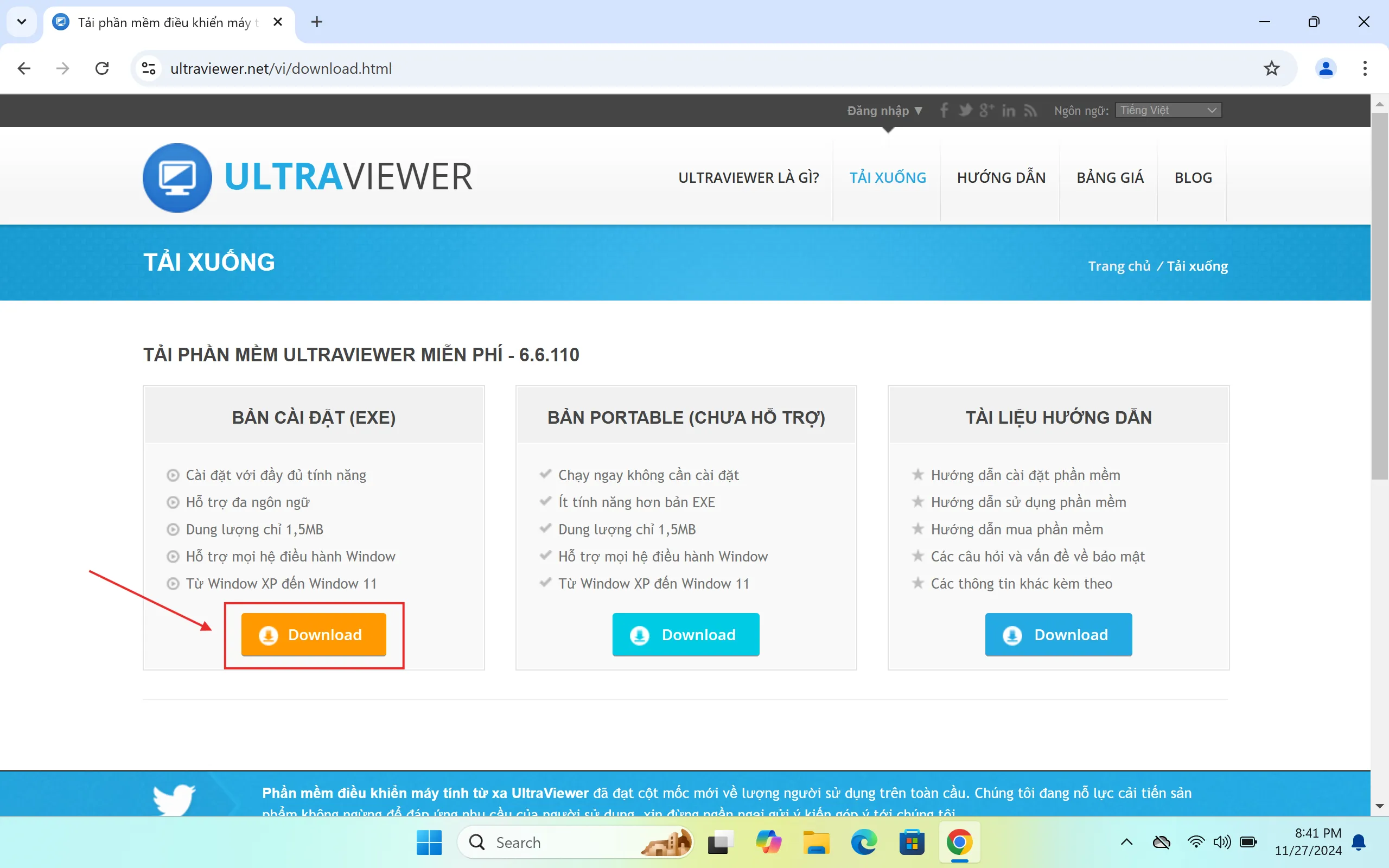
Bước 2: Cài đặt UltraViewer
Mở file cài đặt vừa tải về (thường có tên UltraViewer_setup.exe).

Chọn Ngôn ngữ phù hợp, sau đó nhấn OK.
Nhấn Next và chọn thư mục cài đặt.
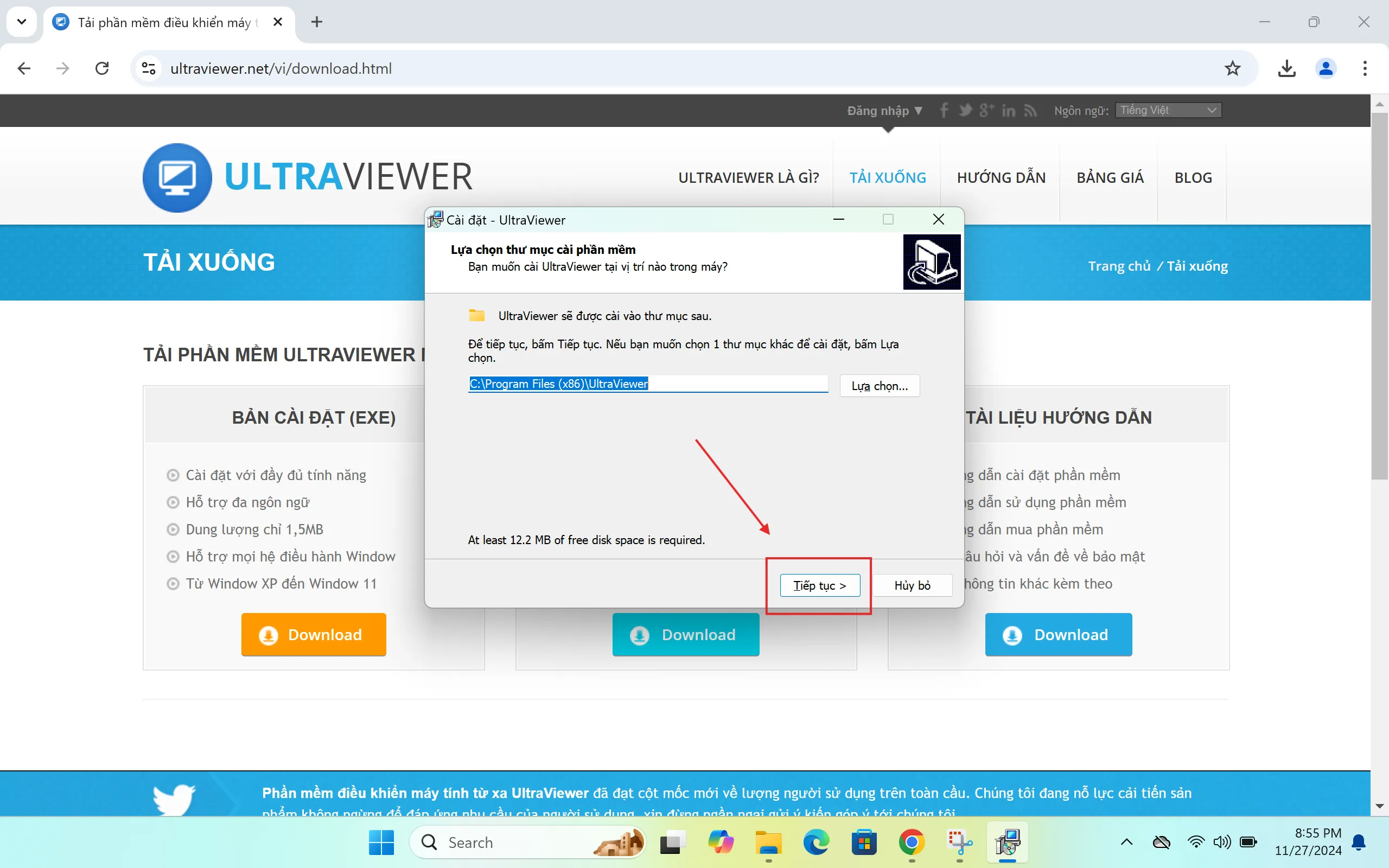
Tiếp tục
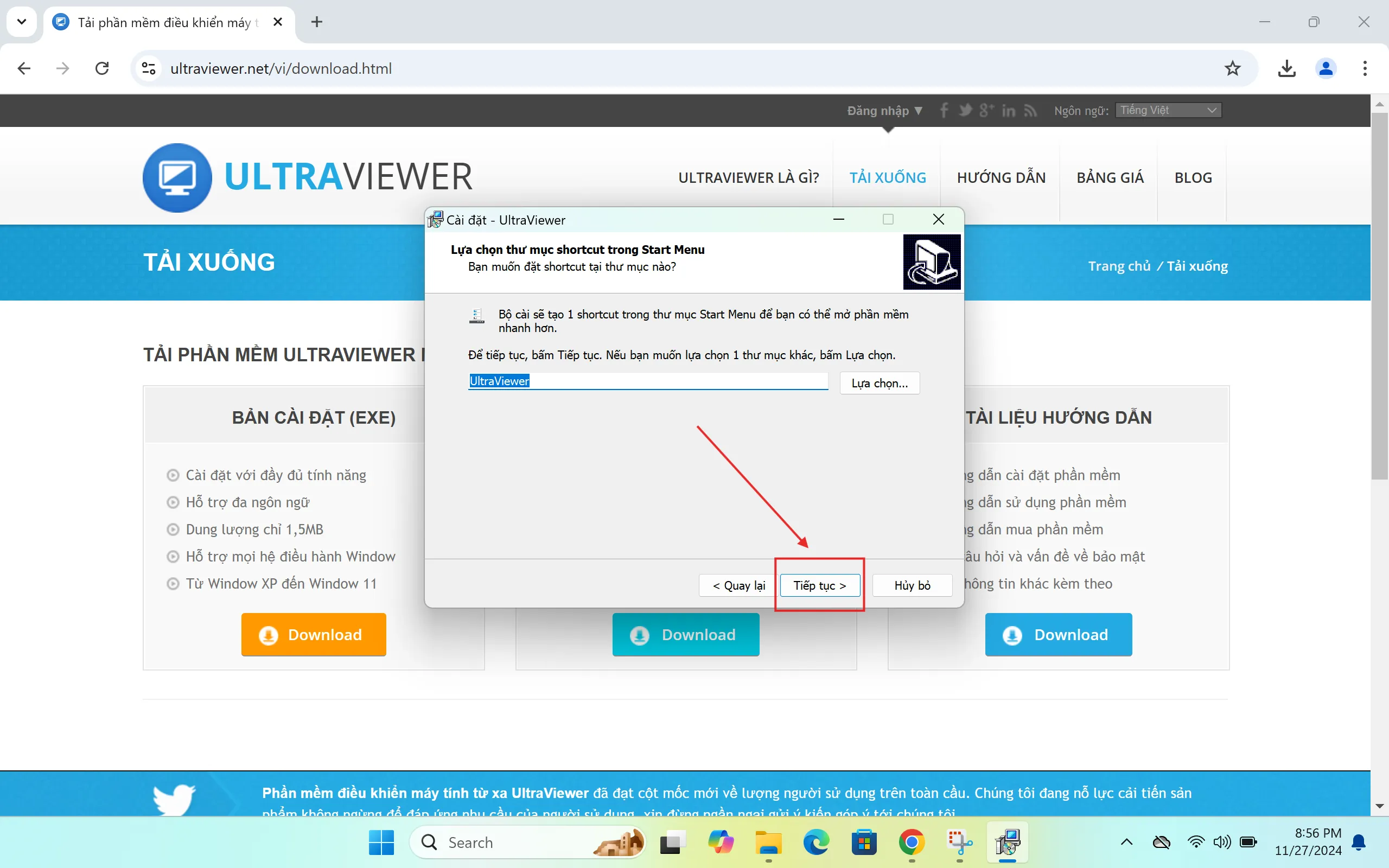

- Tiếp tục nhấp vào cài đặt

Sau đó nhấn vào hoàn tất.

3. Hướng dẫn sử dụng UltraViewer
3.1 Giao diện chính của UltraViewer
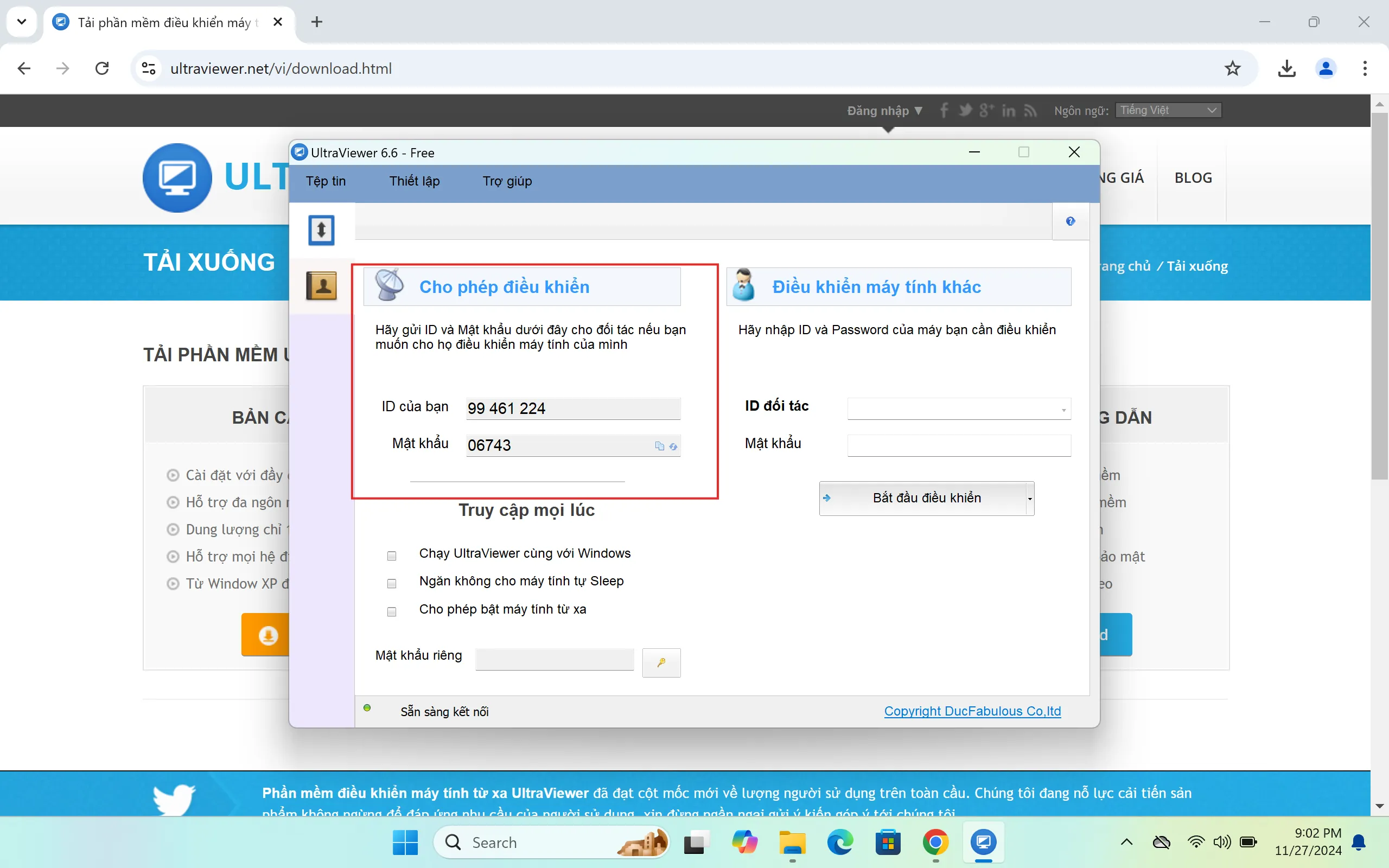
Khi mở UltraViewer, bạn sẽ thấy:
- ID và Password của máy tính bạn: Đây là thông tin cần cung cấp nếu bạn muốn cho người khác điều khiển máy tính của mình.
- ID và Password của đối tác: Nhập thông tin này để kết nối và điều khiển máy tính của người khác.

3.2 Kết nối và điều khiển từ xa
Để điều khiển máy tính khác:
- Yêu cầu đối tác cung cấp ID và Password của họ.
- Nhập thông tin vào ô Partner ID và nhấn Connect.
- Khi kết nối thành công, bạn có thể điều khiển máy tính của đối tác từ xa.

Để người khác điều khiển máy bạn:
- Cung cấp ID và Password của bạn cho đối tác.
- Đảm bảo bạn đồng ý trước khi đối tác kết nối.
3.3 Truyền file qua UltraViewer
- Trong cửa sổ kết nối, chọn biểu tượng File Transfer (truyền file).
- Chọn file muốn gửi và nhấn Send để truyền file sang máy đối tác.
3.4 Tính năng chat tích hợp
- Trong quá trình kết nối, bạn có thể nhấn F1 hoặc sử dụng cửa sổ chat để trao đổi với đối tác.
- Tính năng này giúp giải thích hoặc hướng dẫn đối tác khi hỗ trợ kỹ thuật.
4. Lưu ý khi sử dụng UltraViewer
- Đảm bảo chỉ cung cấp ID và Password cho người đáng tin cậy.
- Sau khi hoàn tất kết nối, bạn nên đóng UltraViewer hoặc đổi mật khẩu để tăng cường bảo mật.
- Kiểm tra đường truyền Internet để đảm bảo kết nối ổn định.
5. Ưu điểm của Ultraviewer
- Miễn phí: Không cần trả phí cho các tính năng cơ bản.
- Dễ sử dụng: Giao diện đơn giản, dễ hiểu cho người mới.
- Nhẹ và nhanh: Không chiếm nhiều tài nguyên máy tính.
- Tích hợp chat: Hỗ trợ giao tiếp trực tiếp trong khi kết nối.
6.0 Kết luận
UltraViewer là một công cụ hiệu quả và tiện lợi để hỗ trợ từ xa, giúp bạn giải quyết các vấn đề kỹ thuật nhanh chóng. Hãy thử cài đặt và sử dụng UltraViewer ngay hôm nay để trải nghiệm tính năng điều khiển từ xa đơn giản và chuyên nghiệp!
Xem thêm các thủ thuật khác:


 Danh mục sản phẩm
 0979.60.70.90
 Địa chỉ cửa hàng