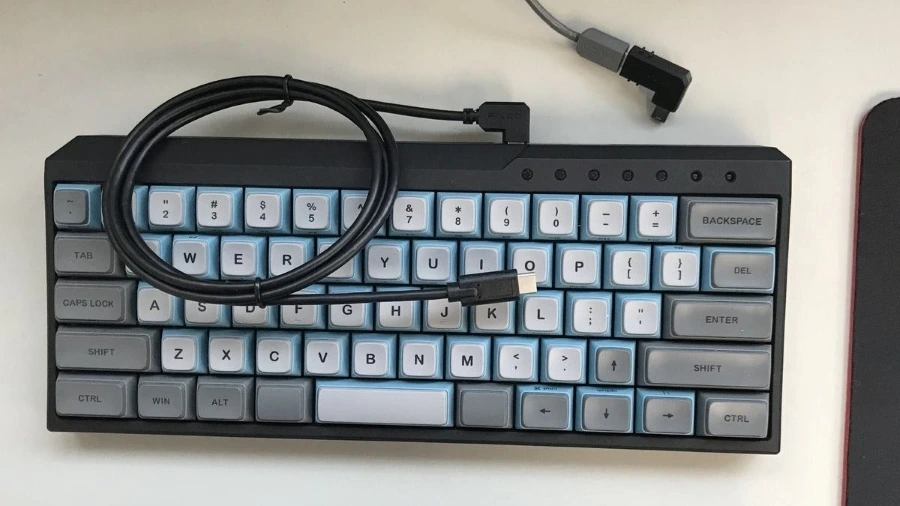
Laptop không nhận bàn phím rời là một sự cố khá phổ biến trong quá trình sử dụng máy tính. Khi gặp tình trạng này, bạn không thể gõ phím bằng bàn phím ngoài (USB) hoặc bàn phím Bluetooth, gây gián đoạn công việc. Hãy bình tĩnh và tìm hiểu nguyên nhân để khắc phục. Bài viết dưới đây của Onlylap tổng hợp các lý do thường gặp và cách sửa lỗi bàn phím rời đơn giản, dễ thực hiện cho người dùng phổ thông.
Laptop không nhận bàn phím rời: Nguyên nhân và cách khắc phục
Các nguyên nhân laptop không nhận bàn phím rời
Có nhiều nguyên nhân khiến laptop không nhận bàn phím rời, bao gồm cả bàn phím cắm qua USB lẫn bàn phím không dây (Bluetooth). Sau đây là các nguyên nhân phổ biến bạn có thể gặp phải:
Cổng USB bị hỏng hoặc tiếp xúc kém: Nếu cổng USB bị lỏng, bám bụi hoặc hỏng do va đập, laptop sẽ không nhận bàn phím có dây.
Driver bàn phím lỗi thời hoặc thiếu: Driver (trình điều khiển) của bàn phím có thể bị lỗi, chưa được cài hoặc không tương thích với hệ điều hành. Tình trạng driver cũ hoặc thiếu dẫn đến laptop không nhận bàn phím.
Bàn phím rời bị hư hỏng: Bản thân bàn phím có thể bị đứt mạch, phím kẹt hoặc hỏng linh kiện (ví dụ do nước, va đập). Trong trường hợp này dù cổng và máy tính đều ổn thì bàn phím vẫn không dùng được.
Phần mềm hệ điều hành bị lỗi: Lỗi hệ điều hành Windows, xung đột phần mềm hoặc cài đặt không đúng (như sai ngôn ngữ bàn phím) cũng khiến bàn phím ngoại vi không được nhận.
Các nguyên nhân laptop không nhận bàn phím rời
Virus hoặc phần mềm độc hại: Phần mềm độc hại có thể chặn kết nối các thiết bị ngoại vi, bao gồm bàn phím rời. Các virus này phá hỏng file hệ thống hoặc driver liên quan đến bàn phím.
Cài đặt BIOS/UEFI sai: Một số máy tính có tùy chọn khóa cổng USB hoặc thiết lập bàn phím ngoại vi trong BIOS/UEFI. Nếu tùy chọn này bị vô hiệu hóa, laptop sẽ không nhận bàn phím ngoài.
Dây cáp USB bị hỏng: Trường hợp bàn phím USB sử dụng cáp nối, cáp đứt ngầm hoặc hỏng chân cắm sẽ làm mất kết nối giữa bàn phím và máy.
Ngoài ra, với bàn phím Bluetooth (không dây) còn có những nguyên nhân riêng: bàn phím Bluetooth có thể hết pin hoặc chưa được bật nguồn; chức năng Bluetooth trên laptop chưa được bật hoặc bị lỗi; hoặc thao tác ghép nối chưa đúng chuẩn khiến máy không kết nối được với bàn phím Bluetooth.
Hiểu rõ nguyên nhân sẽ giúp bạn chọn cách khắc phục phù hợp khi laptop không nhận bàn phím rời.
Cách khắc phục lỗi laptop không nhận bàn phím rời
Dưới đây là các bước khắc phục đơn giản, dễ làm mà bạn có thể thử ngay tại nhà khi gặp tình trạng laptop không nhận bàn phím rời. Hãy thực hiện lần lượt và kiểm tra sau mỗi bước:
Khắc phục laptop không nhận bàn phím rời với bàn phím USB (có dây)
Khởi động lại máy tính: Khởi động lại là cách đơn giản nhưng hiệu quả để khắc phục nhiều lỗi phần mềm. Sau khi khởi động lại, hệ thống sẽ nạp lại driver và tắt hết các ứng dụng chạy nền có thể đang xung đột. Sau khi máy lên lại, hãy cắm lại bàn phím USB và kiểm tra xem đã hoạt động chưa.
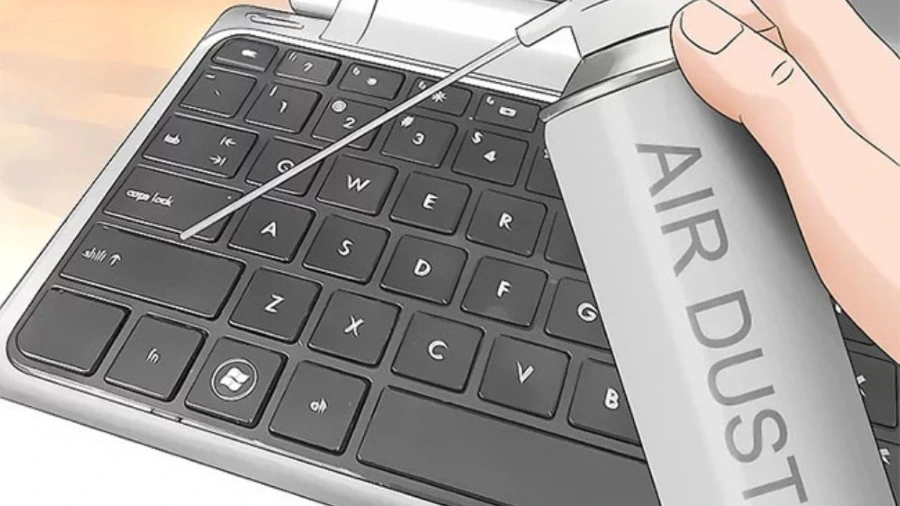
Vệ sinh và kiểm tra bàn phím, cổng USB: Bàn phím lâu ngày bị dính bụi bẩn, vụn thức ăn hoặc cáp USB bám bụi có thể gây tiếp xúc kém. Tháo cáp ra và lau sạch đầu cắm USB, đồng thời kiểm tra cổng USB trên máy tính xem có dị vật không. Nếu cần, bạn có thể thử kết nối bàn phím sang một cổng USB khác trên laptop hoặc thử bàn phím đó trên máy tính khác để loại trừ hư hỏng phần cứng.
Khắc phục laptop không nhận bàn phím rời với bàn phím USB (có dây)
Cập nhật hoặc cài lại driver bàn phím: Trên Windows, driver bàn phím tự động nhận diện, nhưng nếu lỗi do driver, bạn có thể cập nhật hoặc cài lại driver thủ công. Mở Device Manager, tìm mục Keyboards, chọn bàn phím đang dùng, rồi nhấp chuột phải để cập nhật driver hoặc gỡ cài đặt và khởi động lại máy để Windows tự cài đặt lại driver mới. Việc này giúp hệ điều hành nhận diện bàn phím chính xác hơn.
Kiểm tra cổng USB khác: Nếu một cổng USB không hoạt động, bạn nên thử cắm bàn phím sang cổng khác hoặc dùng bộ chia USB (Hub). Tránh kết nối nhiều thiết bị cùng lúc qua một cổng; nếu đang dùng ổ USB chia, hãy thử cắm trực tiếp vào máy.
Quét virus hệ thống: Nếu laptop bị nhiễm virus hoặc phần mềm độc hại, nó có thể gây cản trở nhận diện thiết bị ngoại vi. Hãy chạy phần mềm diệt virus (miễn phí hoặc trả phí) để quét toàn bộ hệ thống và loại bỏ virus. Đảm bảo phần mềm diệt virus của bạn đã cập nhật bản mới nhất để nhận diện được các mã độc mới.
Kiểm tra phần cứng: Nếu đã thử tất cả cách trên mà bàn phím vẫn không nhận, có thể lỗi do phần cứng của máy hoặc bàn phím. Hãy thử thay thế bằng một bàn phím khác: nếu bàn phím mới vẫn không hoạt động, có thể máy tính của bạn có vấn đề ở cổng USB hoặc mạch bàn phím. Lúc này, bạn nên mang máy đến trung tâm bảo hành hoặc sửa chữa uy tín để kiểm tra kỹ.
Khắc phục laptop không nhận bàn phím rời với bàn phím Bluetooth (không dây)
Khởi động lại máy và bàn phím Bluetooth: Tắt hẳn laptop rồi khởi động lại. Đồng thời, tắt rồi bật lại bàn phím không dây để reset kết nối. Nếu bàn phím có pin rời, hãy lắp lại pin hoặc thay pin mới nếu pin đã yếu. Đèn báo trên bàn phím không lên khi bật thường là dấu hiệu pin yếu hoặc bàn phím không được bật.
Đặt bàn phím vào chế độ ghép nối đúng cách: Đảm bảo bàn phím Bluetooth đang ở chế độ pairing (nhấn nút kết nối). Trên máy tính, bật Bluetooth và chọn ghép nối với tên thiết bị bàn phím. Thao tác này phải đúng trình tự (bật Bluetooth trên laptop, sau đó bật bàn phím và chọn “Add Bluetooth device” trong cài đặt). Nếu chưa chắc, bạn có thể tham khảo hướng dẫn kết nối bàn phím Bluetooth với máy tính của hãng sản xuất bàn phím.
Khắc phục laptop không nhận bàn phím rời với bàn phím Bluetooth (không dây)
Cập nhật driver Bluetooth: Tương tự bàn phím có dây, laptop cần driver Bluetooth để nhận bàn phím không dây. Bạn có thể mở Device Manager, tìm mục Bluetooth, nhấp chuột phải và chọn cập nhật hoặc gỡ driver. Sau đó chọn “Scan for hardware changes” để Windows tự cài lại driver Bluetooth mới nhất cho máy. Đây là cách hiệu quả khi laptop không nhận bàn phím Bluetooth do driver bị lỗi.
Kiểm tra dịch vụ Bluetooth trên Windows: Một số trường hợp, dịch vụ hỗ trợ Bluetooth trên Windows bị tắt. Để mở lại, bạn nhấn Windows + R, nhập services.msc, tìm Bluetooth Support Service, chọn khởi động (Start) và đặt chế độ khởi động tự động (Startup type là Automatic). Sau đó khởi động lại máy để áp dụng.
Tắt các thiết bị Bluetooth khác: Các thiết bị Bluetooth khác cùng lúc kết nối (như chuột Bluetooth, tai nghe) có thể gây nhiễu. Tạm thời tắt các thiết bị này hoặc ngắt kết nối chúng, chỉ giữ bàn phím Bluetooth cần kết nối, rồi thử lại việc ghép nối. Điều này giúp tránh xung đột và tăng khả năng kết nối thành công.
Thử bàn phím trên thiết bị khác: Nếu được, bạn hãy thử kết nối bàn phím Bluetooth với một thiết bị khác (ví dụ điện thoại, tablet hay máy tính khác) để kiểm tra xem bàn phím có hoạt động bình thường không. Nếu bàn phím không kết nối được trên nhiều thiết bị, rất có thể bàn phím đã hỏng. Lúc đó bạn nên sửa chữa hoặc thay bàn phím mới.
Sau khi thử các cách trên, nếu bàn phím Bluetooth vẫn không kết nối được hoặc bàn phím USB vẫn không nhận, bạn có thể cân nhắc cài lại hệ điều hành (nếu nghi ngờ hệ thống bị lỗi nghiêm trọng). Tuy nhiên, đây là biện pháp cuối cùng. Nhiều trường hợp lỗi bàn phím rời đã được khắc phục bằng các bước đơn giản ở trên mà không cần can thiệp sâu.
Khi nào nên mang đến trung tâm sửa chữa
Trong trường hợp bạn đã thử tất cả giải pháp trên nhưng laptop không nhận bàn phím rời, hoặc khi có dấu hiệu hỏng phần cứng (như cổng USB bị gãy, màn hình báo “device not recognized” liên tục), tốt nhất nên mang máy đến trung tâm sửa chữa uy tín. Đặc biệt nếu bạn không am hiểu về phần cứng, tự mở máy có thể gây hỏng hóc thêm. Kỹ thuật viên sẽ kiểm tra chi tiết các linh kiện bên trong, thay cổng USB, sửa mạch hoặc khắc phục các lỗi liên quan để đảm bảo laptop hoạt động bình thường trở lại.
Lỗi laptop không nhận bàn phím rời thường không quá nghiêm trọng và có thể khắc phục nhanh chóng bằng những cách đơn giản. Trước hết bạn hãy thử khởi động lại máy, kiểm tra kỹ phần kết nối (cắm cáp USB, thay cổng, bật Bluetooth, thay pin bàn phím) và cập nhật driver phù hợp. Nhiều trường hợp chỉ cần vài thao tác trên là đã sử dụng được bàn phím ngay. Việc vệ sinh bàn phím, quét virus cũng cần được thực hiện thường xuyên để tránh lỗi phát sinh. Chỉ khi các biện pháp trên không giải quyết được vấn đề, bạn mới nên đem laptop đi bảo hành hoặc sửa chữa tại các địa chỉ uy tín. Hy vọng với các giải pháp ở trên, bạn sẽ dễ dàng khắc phục thành công lỗi và tiếp tục làm việc hiệu quả với máy tính của mình!
Laptop dùng lâu thường chậm dần, mở ứng dụng lâu hơn, ổ C nhanh đầy hoặc dễ giật lag khi làm việc. Một trong những nguyên nhân phổ biến là file rác, file tạm, cache trình duyệt và dữ liệu cũ tích tụ trong hệ thống. Xóa file rác laptop đúng cách giúp giải phóng […]
Loa laptop lúc nghe được lúc không là lỗi khiến nhiều người dùng khó chịu, đặc biệt khi đang xem phim, nghe nhạc hoặc hợp online. Âm thanh bỗng dưng bị mất tiếng, rồi lại có – hiện tượng này còn gọi lại loa laptop bị chập chờn. Nguyên nhân có thể xuất phát tù […]
Hướng dẫn cách tắt màn hình khóa Windows 10 bằng Registry đơn giản, giúp vào máy nhanh hơn. Thực hiện chỉ trong vài bước, ai cũng làm được. Cách tắt màn hình khóa Windows 10 đơn giản, vào máy nhanh hơn Việc tắt màn hình khóa Windows 10 giúp bạn truy cập máy tính nhanh […]


 Danh mục sản phẩm
 0979.60.70.90
 Địa chỉ cửa hàng