Khi chọn mua hoặc sử dụng màn hình máy tính, nhiều người thường bối rối trước hàng loạt thông số kỹ thuật như độ phân giải, tần số quét hay tấm nền. Hiểu rõ cách kiểm tra thông số màn hình máy tính sẽ giúp bạn đánh giá chính xác chất lượng hiển thị, lựa chọn được màn hình phù hợp với nhu cầu học tập, làm việc hay giải trí, đồng thời tránh mua nhầm sản phẩm không đáp ứng mong đợi.
Hướng dẫn cách kiểm tra thông số màn hình máy tính đầy đủ và dễ hiểu
Các thông số quan trọng của màn hình
Kích thước màn hình
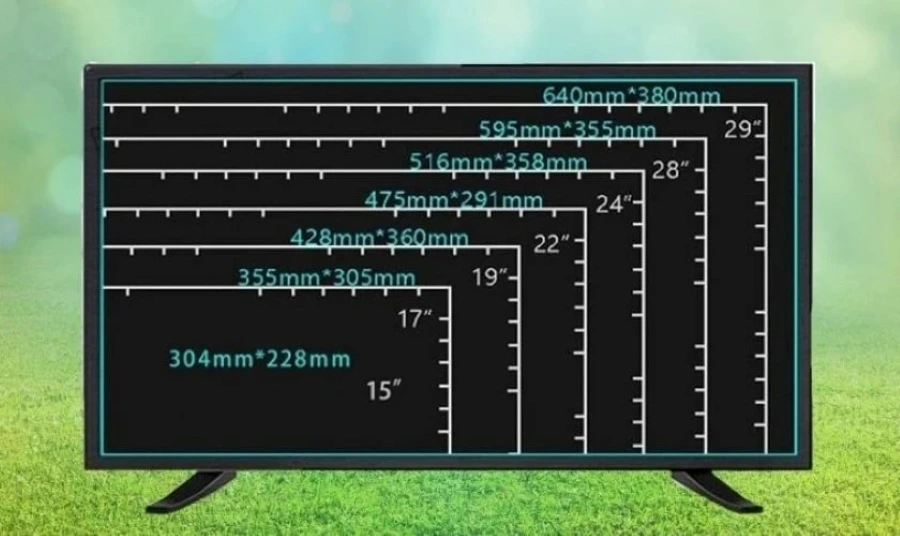
Kích thước màn hình (đơn vị thường là inch) là chiều dài đường chéo lớp kính hiển thị. Kích thước lớn mang đến không gian làm việc rộng rãi (dễ làm nhiều cửa sổ, đặt ô công cụ), nhưng cũng tốn diện tích và có thể khiến mắt mỏi nếu quá to. Ví dụ, màn hình 24 inch (khoảng 61 cm đường chéo) phù hợp với hầu hết nhu cầu văn phòng và gaming, trong khi màn hình 27-32 inch thường dành cho thiết kế đồ họa hoặc game đòi hỏi nhiều không gian hiển thị hơn. Biết rõ cách kiểm tra thông số màn hình máy tính hiện tại giúp bạn chọn mua màn hình mới phù hợp với không gian làm việc.
Độ phân giải màn hình
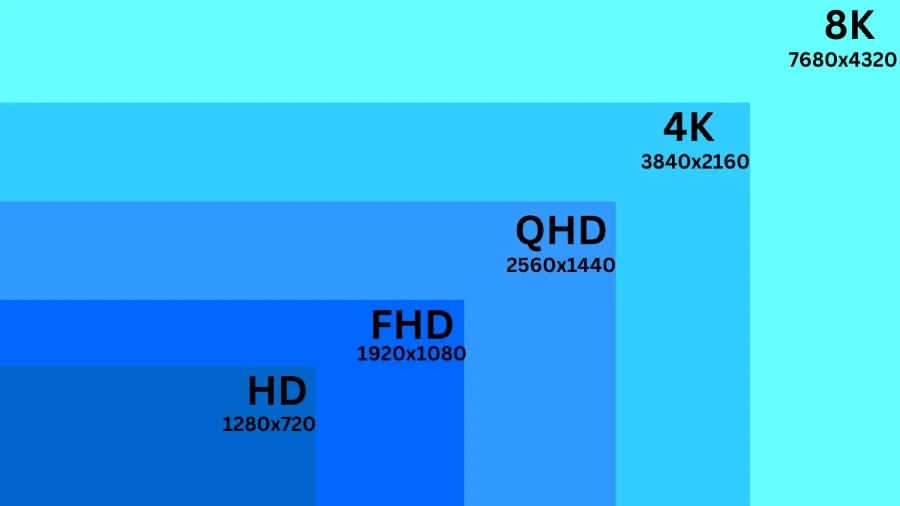
Độ phân giải màn hình cho biết số lượng điểm ảnh (pixel) màn hình có thể hiển thị. Độ phân giải được viết dưới dạng ngang × dọc (ví dụ 1920×1080). Độ phân giải càng cao thì số lượng điểm ảnh càng nhiều, hình ảnh càng chi tiết và sắc nét. Ví dụ, màn hình Full HD 1080p có 1920 cột và 1080 hàng điểm ảnh (tương đương ~2,1 triệu pixel), trong khi màn hình 4K (UHD) 2160p có độ phân giải 3840×2160 (~8,3 triệu pixel).
Hình minh họa các mức độ phân giải phổ biến (từ 720p đến 8K). Độ phân giải cao mang lại hình ảnh rõ nét hơn, nhất là trên màn hình lớn; nhưng cũng đòi hỏi card đồ họa mạnh để xử lý.
Các thông số quan trọng của màn hình
Tần số quét
Tần số quét là số khung hình mà màn hình hiển thị trong 1 giây, đơn vị đo là Hertz (Hz). Ví dụ, màn hình 60Hz làm mới hình ảnh 60 lần mỗi giây, màn hình 144Hz lên đến 144 lần. Tần số quét càng cao, hình ảnh chuyển động càng mượt mà và ít bị nhòe khi xem video hoặc chơi game nhanh. Ngược lại, tần số thấp (dưới 60Hz) có thể gây hiện tượng giật hình, khó chịu mắt khi chuyển động nhiều trên màn hình. Với nhu cầu văn phòng thông thường, màn hình 60Hz là đủ, nhưng game thủ thường chọn màn hình 144Hz trở lên để trải nghiệm chơi game mượt hơn.
Cách kiểm tra thông số màn hình máy tính
Có nhiều cách kiểm tra thông số màn hình máy tính đơn giản để xem cấu hình màn hình trên máy tính, đặc biệt là Windows.
Cách kiểm tra thông số màn hình máy tính qua Windows Settings
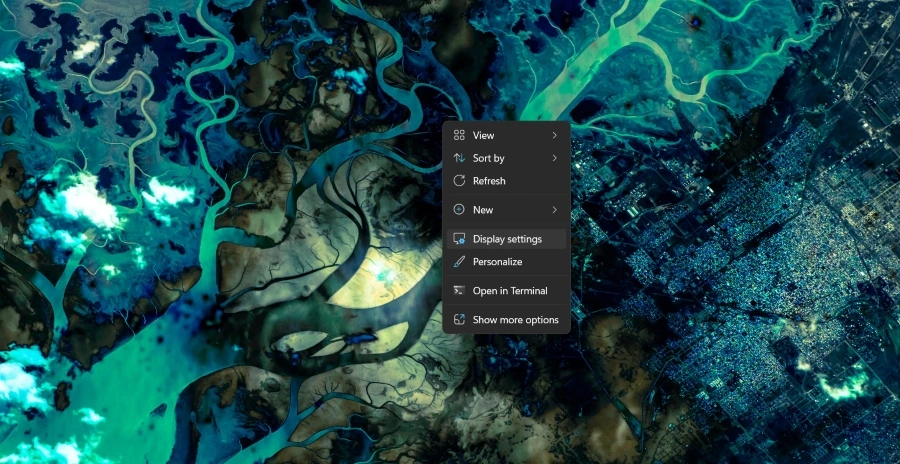
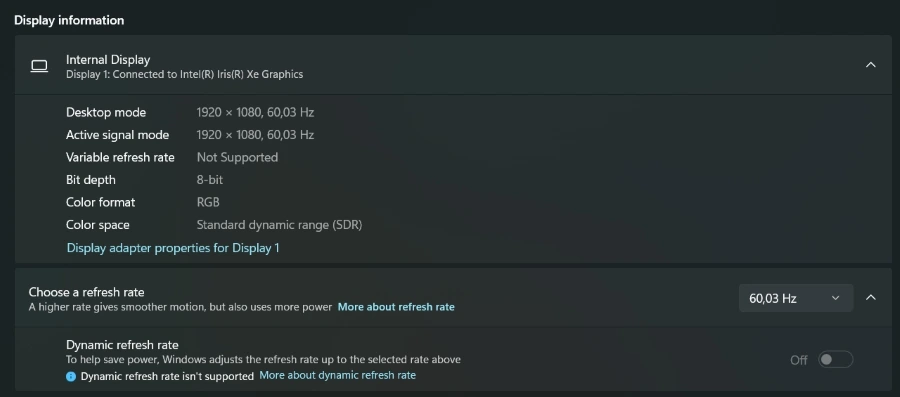
Trên Windows 10/11, bạn nhấp chuột phải ngoài màn hình Desktop và chọn Display Settings. Tại đây sẽ hiện thông tin độ phân giải hiện tại (chẳng hạn 1920×1080), tần số quét đang dùng và hướng hiển thị.
Nhấp chuột phải ngoài màn hình Desktop và chọn Display Settings
Bạn có thể nhấn vào Advanced display settings để xem chi tiết hơn như nhà sản xuất (manufacturer) và model màn hình. Cách này đơn giản, áp dụng được cả với màn hình laptop và màn hình rời.
Nhấn vào Advanced display settings để xem chi tiết
Cách kiểm tra thông số màn hình máy tính qua công cụ DxDiag
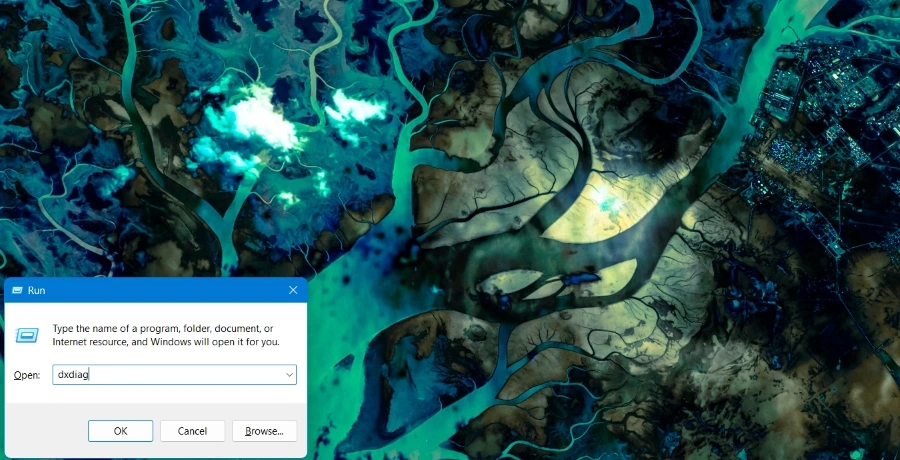
Windows tích hợp sẵn công cụ DirectX Diagnostic Tool (DxDiag) để kiểm tra cấu hình phần cứng. Bạn nhấn Windows + R, gõ dxdiag rồi Enter.
Nhấn Windows + R, gõ dxdiag rồi Enter
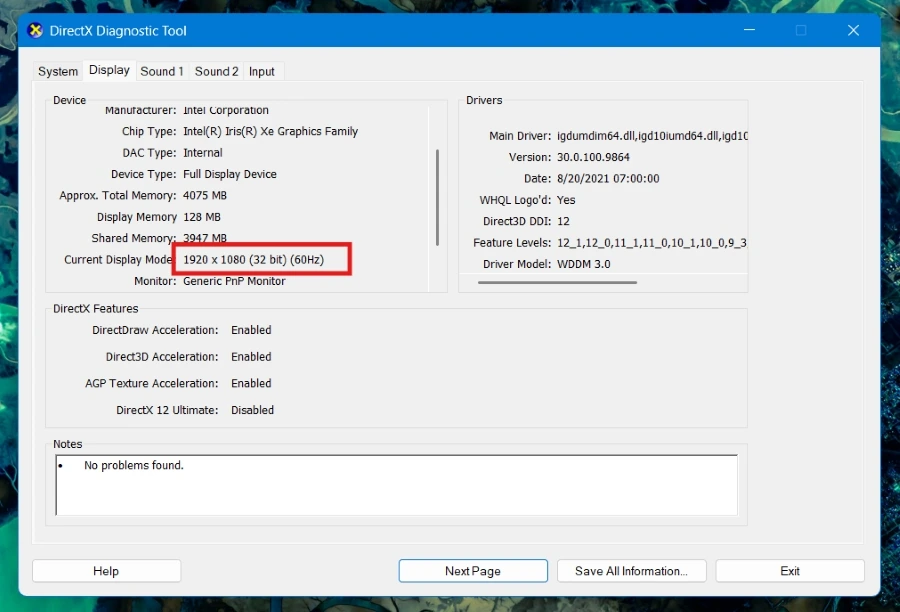
Trong cửa sổ DxDiag hiện ra, chuyển sang tab Display. Tại đây hiển thị thông tin card màn hình và màn hình đang kết nối, bao gồm model màn hình và chế độ hiển thị (độ phân giải, tần số). Đây là cách nhanh, người dùng thường dùng để kiểm tra cấu hình và chẩn đoán trước khi bảo hành thiết bị.
Chuyển sang tab Display để xem thông số màn hình
Cách kiểm tra thông số màn hình máy tính qua System Information
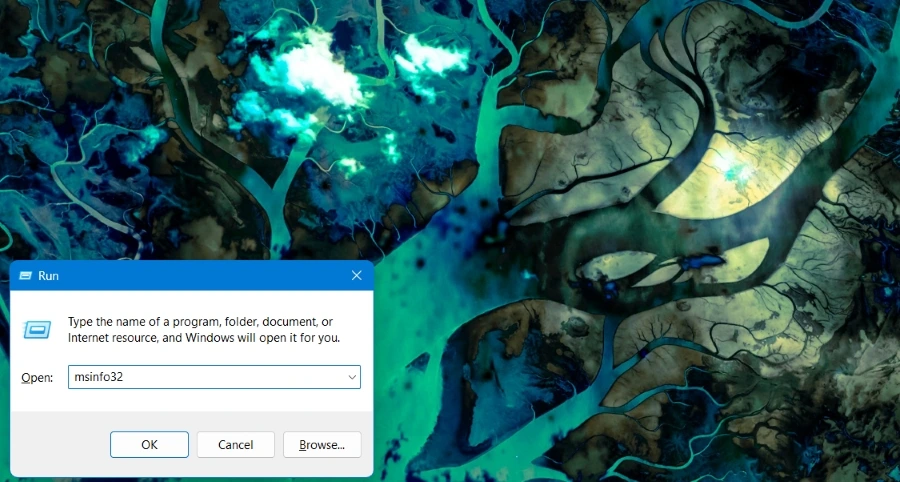
Windows cũng có công cụ System Information cho thông tin phần cứng tổng thể. Nhấn Windows + R, gõ msinfo32 và Enter.
Nhấn Windows + R, gõ msinfo32 và Enter
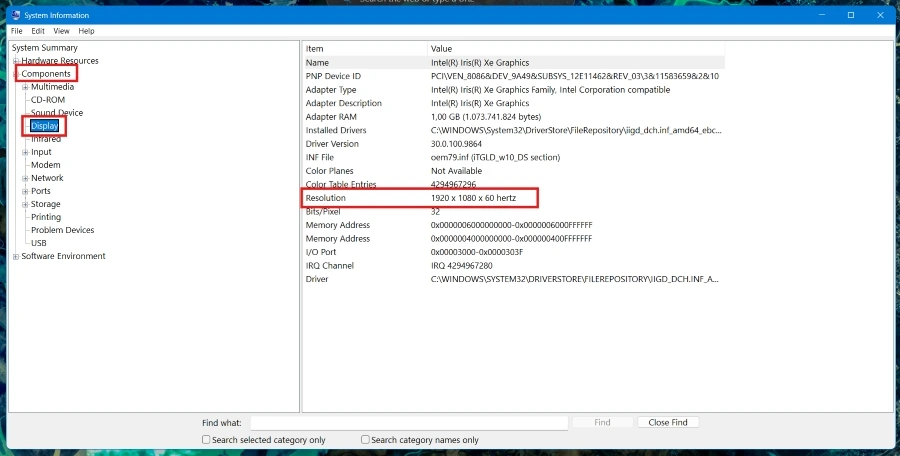
Trong cửa sổ System Information, vào mục Components bên trái, sau đó mở rộng Display. Tại đây bạn sẽ thấy thông tin chi tiết về màn hình và card đồ họa. Ở phần “Monitor”, Windows đôi khi liệt kê “Monitor Size” hoặc “Screen Resolution” tương ứng, giúp bạn biết kích thước và độ phân giải một cách chính xác.
Thông tin chi tiết về màn hình và card đồ họa
Kiểm tra thủ công hoặc qua website hãng
Với màn hình rời (ngoại vi), bạn có thể xem tem dán ở mặt sau màn hình – thường ghi model và một số thông số cơ bản. Ngoài ra, bạn có thể tra cứu mã model màn hình trên trang web của nhà sản xuất. Truy cập vào mục Support hoặc Specifications, tìm mục “Screen Size” (kích thước), “Resolution” (độ phân giải) hay “Refresh Rate” để có thông số chính xác. Cách này giúp đảm bảo thông số bạn có là do hãng công bố.
Lưu ý và gợi ý chọn màn hình phù hợp
Khi kiểm tra hoặc mua màn hình, việc hiểu rõ cách kiểm tra thông số màn hình máy tính sẽ giúp bạn dễ dàng đối chiếu các thông số kỹ thuật với nhu cầu sử dụng của bản thân. Ví dụ:
Màn hình văn phòng thường cần hiển thị văn bản, bảng biểu: chú trọng độ sắc nét, độ bền và tính năng bảo vệ mắt. Các tiêu chí phổ biến: kích thước 22-27 inch, độ phân giải từ Full HD (1920×1080) trở lên cho ảnh rõ nét, tấm nền IPS hoặc VA để màu sắc trung thực và góc nhìn rộng, và tần số quét cơ bản (60Hz) là đủ. Nên chọn màn hình có công nghệ giảm nhấp nháy (Flicker-Free) và lọc ánh sáng xanh (Low Blue Light) để đỡ mỏi mắt.
Màn hình gaming cần đáp ứng chuyển động mượt và độ chính xác cao: kích thước thường từ 24-32 inch (phù hợp không gian bàn làm việc), độ phân giải tối thiểu Full HD, cao hơn nếu card đồ họa đủ mạnh (2K/QHD hoặc 4K). Đặc biệt, chọn màn hình có tần số quét cao (từ 144Hz trở lên) và thời gian phản hồi thấp (1-5 ms) để giảm giật hình và bóng mờ. Các công nghệ đồng bộ (NVIDIA G-Sync hay AMD FreeSync) cũng hữu ích để tránh hiện tượng xé hình. Về tấm nền: IPS cho màu đẹp và góc rộng, TN thì rẻ hơn và phản hồi nhanh, VA cho độ tương phản tốt (đen sâu) – bạn có thể chọn tùy theo ưu tiên (màu sắc vs tốc độ).
Màn hình đồ họa/thiết kế: Đòi hỏi cao về màu sắc và độ chính xác. Ưu tiên tấm nền IPS và độ bao phủ gam màu rộng (ví dụ ≥100% sRGB, hoặc ≥95% Adobe RGB/95% DCI-P3) để màu hiển thị trung thực nhất. Kích thước thường từ 27 inch trở lên và độ phân giải từ 2K (2560×1440) trở lên để làm việc chi tiết tốt (GearVN khuyến nghị 27 inch + 2K là hợp lý cho dân thiết kế). Ngoài ra, những tính năng như hiệu chuẩn màu sẵn, cổng USB-C, thiết kế công thái học đều hỗ trợ tốt cho công việc thiết kế lâu dài.
Ngoài ra, bạn nên biết cách kiểm tra thông số màn hình máy tính vừa kiểm tra với thông tin công bố của hãng để phát hiện sai lệch nếu có, và đảm bảo driver đồ họa luôn được cập nhật để tránh lỗi hiển thị độ phân giải.
Nắm được cách kiểm tra thông số màn hình máy tính giúp bạn chủ động trong việc kiểm soát chất lượng hình ảnh và lựa chọn màn hình phù hợp nhu cầu. Các công cụ có sẵn trên Windows hoặc phần mềm kiểm tra phần cứng đều cho phép bạn xem chi tiết thông số màn hình một cách dễ dàng. Đối với màn hình rời, bạn cũng có thể kiểm tra trực tiếp bằng tem dán hoặc tra cứu trên trang nhà sản xuất. Cuối cùng, khi mua màn hình mới, hãy dựa vào các thông số như kích thước, độ phân giải, tần số quét, loại tấm nền… và so sánh với nhu cầu cụ thể để chọn được sản phẩm phù hợp nhất.
Laptop dùng lâu thường chậm dần, mở ứng dụng lâu hơn, ổ C nhanh đầy hoặc dễ giật lag khi làm việc. Một trong những nguyên nhân phổ biến là file rác, file tạm, cache trình duyệt và dữ liệu cũ tích tụ trong hệ thống. Xóa file rác laptop đúng cách giúp giải phóng […]
Loa laptop lúc nghe được lúc không là lỗi khiến nhiều người dùng khó chịu, đặc biệt khi đang xem phim, nghe nhạc hoặc hợp online. Âm thanh bỗng dưng bị mất tiếng, rồi lại có – hiện tượng này còn gọi lại loa laptop bị chập chờn. Nguyên nhân có thể xuất phát tù […]
Hướng dẫn cách tắt màn hình khóa Windows 10 bằng Registry đơn giản, giúp vào máy nhanh hơn. Thực hiện chỉ trong vài bước, ai cũng làm được. Cách tắt màn hình khóa Windows 10 đơn giản, vào máy nhanh hơn Việc tắt màn hình khóa Windows 10 giúp bạn truy cập máy tính nhanh […]


 Danh mục sản phẩm
 0979.60.70.90
 Địa chỉ cửa hàng